خطوات
ربط الحساب

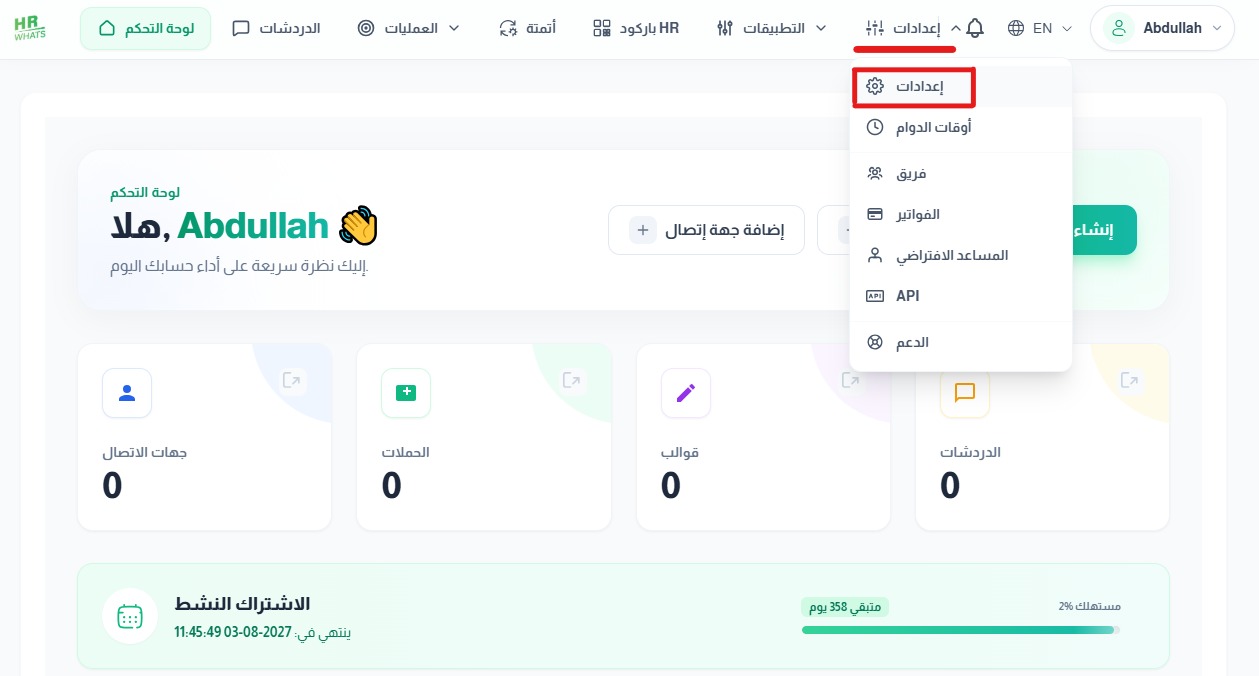
من لوحة تحكم HRWHATS يتم الدخول من خانة الاعدادات ثم من القائمة المنسدلة يتم اختيار اعدادات
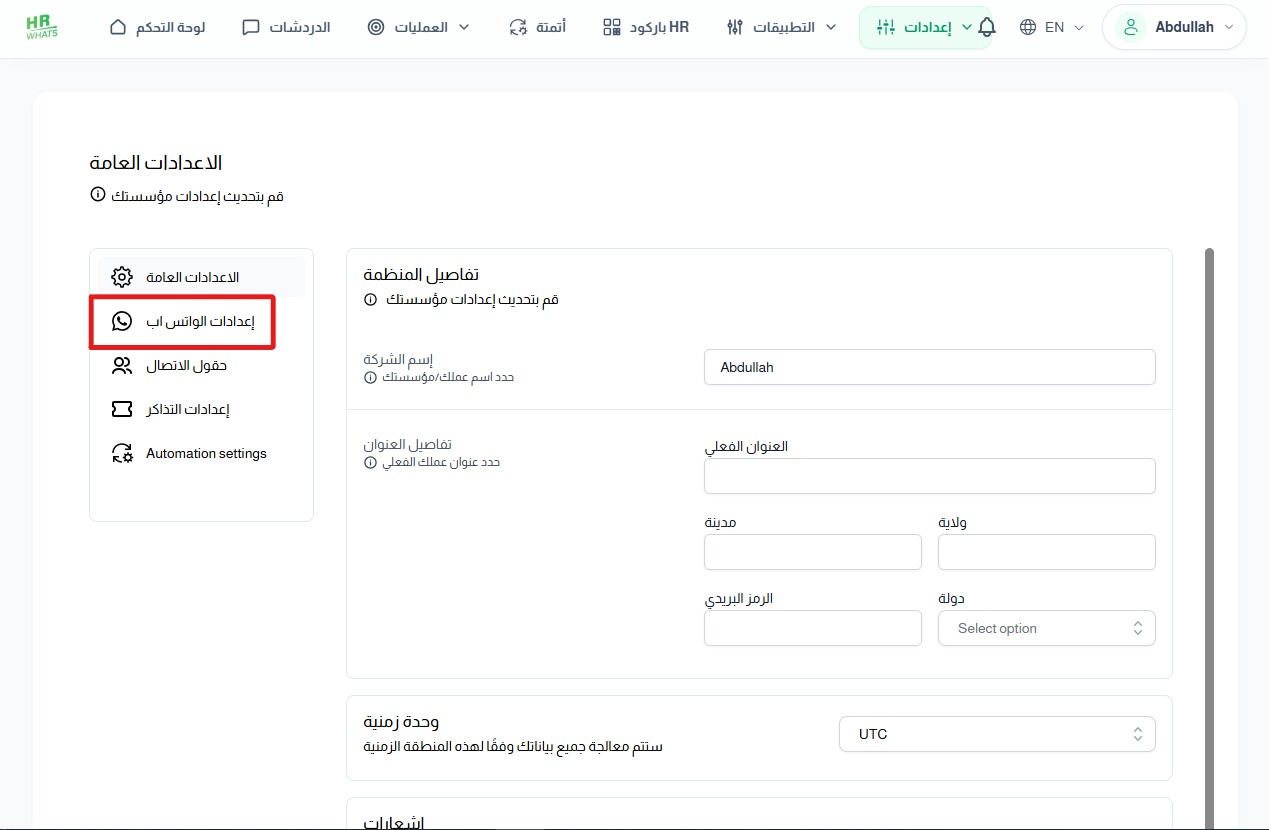
من القائمة الجانبية على اليسار يتم الضغط على خانة اعدادات الواتس اب
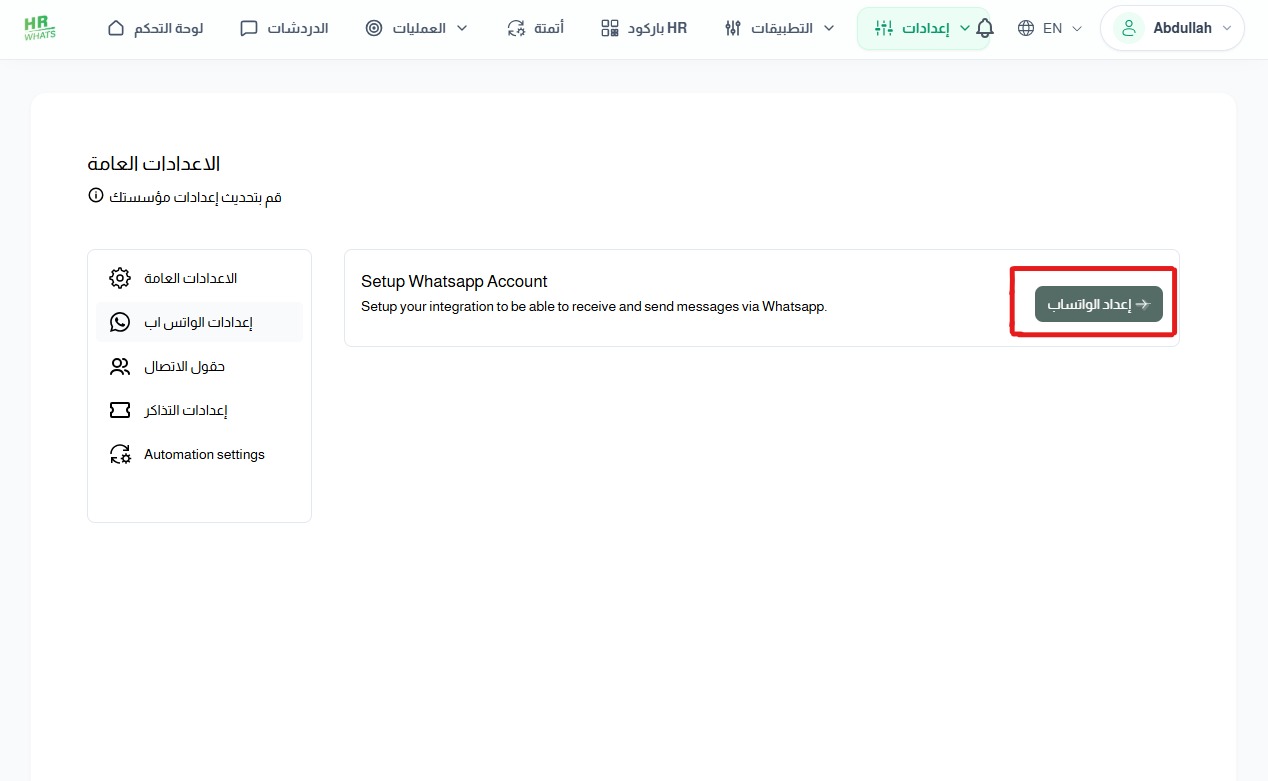
ثم بعد ذلك يتم الضغط على اعداد الواتساب
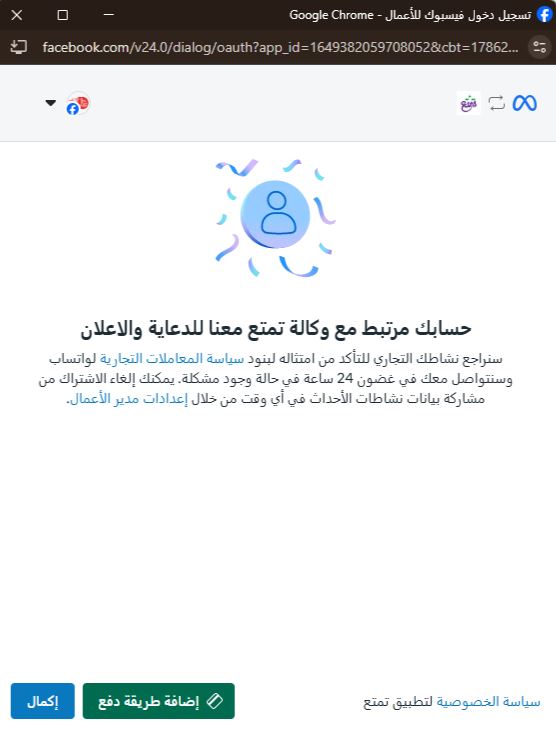
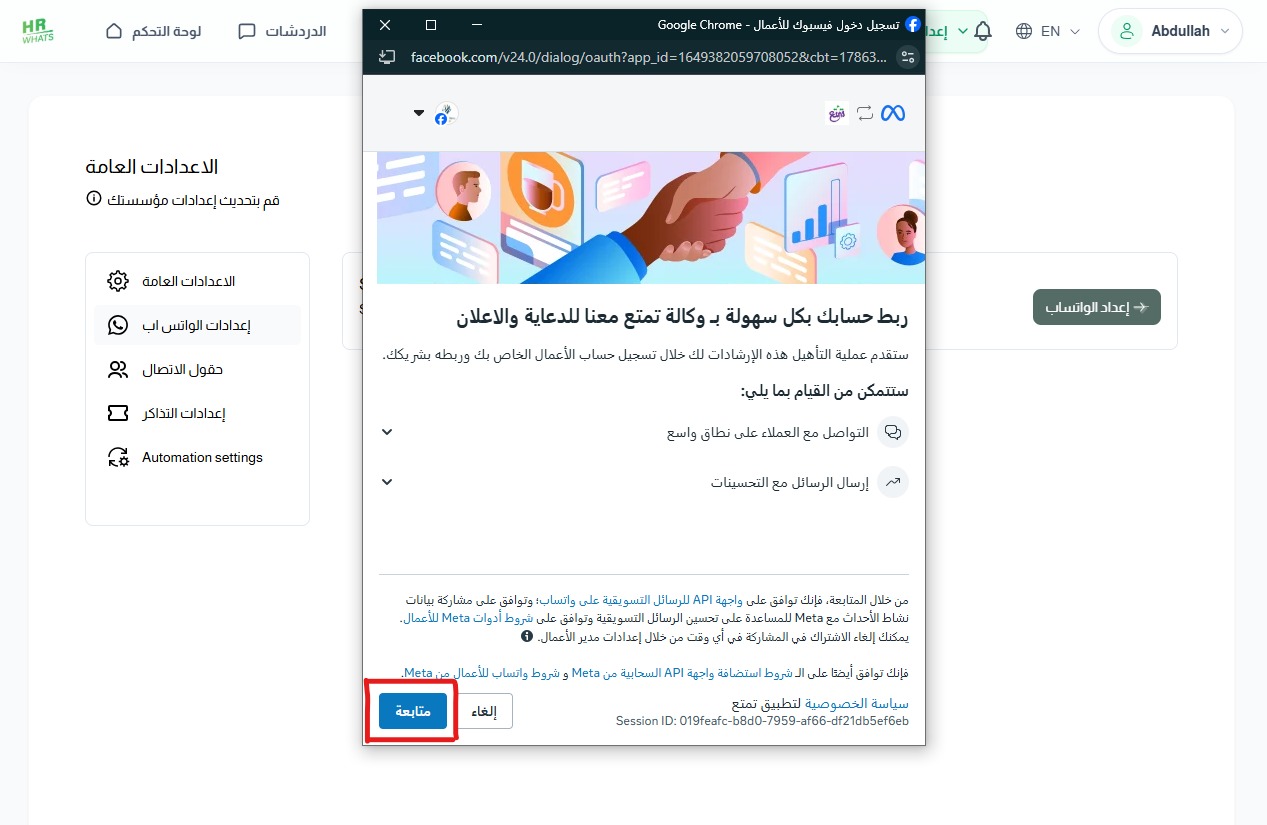
ثم ستظهر قائمة منبثقة خاصة بــ Business Facebook يتم من خلالها استكمال الخطوات بالضغط على متابعة
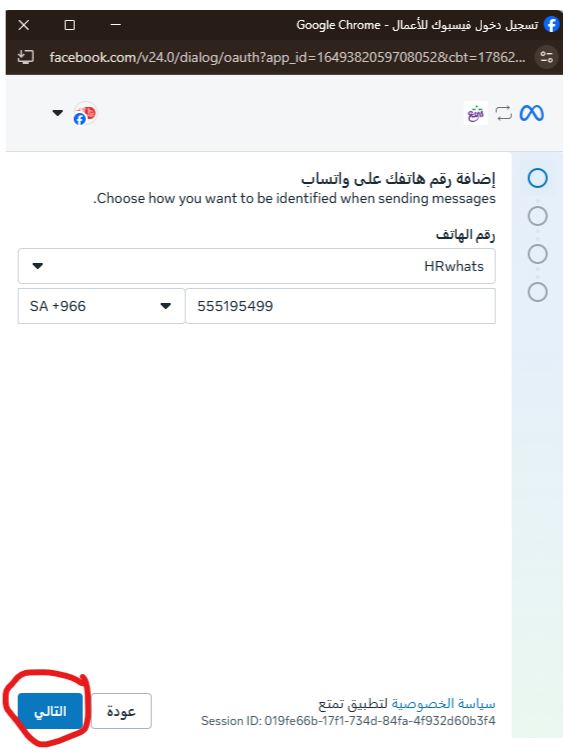
التأكد من رقم الجوال ، ثم الضغط على التالي
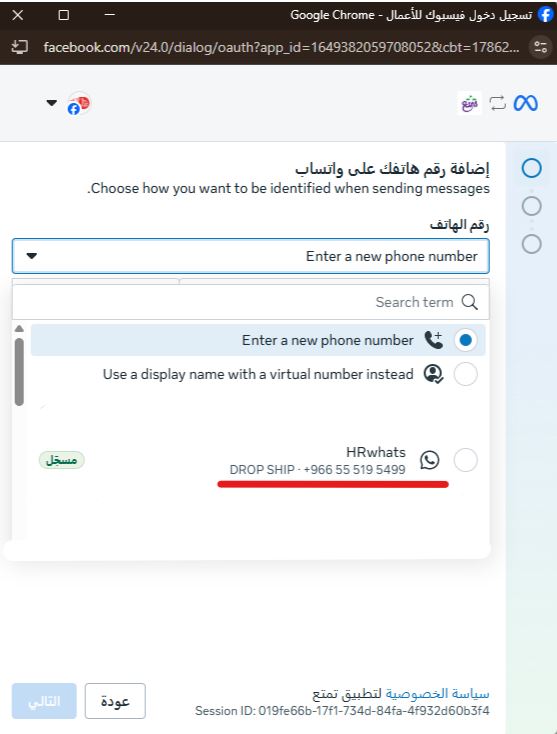
1) Enter a new phone number
إدخال رقم هاتف جديد
هذا الخيار يعني:
تريد إضافة رقم واتساب جديد إلى حساب WhatsApp Business API.
إدخال رقم هاتف جديد
هذا الخيار يعني:
تريد إضافة رقم واتساب جديد إلى حساب WhatsApp Business API.
2) Use a display name with a virtual number instead
استخدام اسم عرض مع رقم افتراضي
هذا الخيار من Meta يعطيك رقم افتراضي لاستخدامه مع WhatsApp API.
استخدام اسم عرض مع رقم افتراضي
هذا الخيار من Meta يعطيك رقم افتراضي لاستخدامه مع WhatsApp API.
3) اختيار رقم هاتف مسجل
اذا كان لديك رقم مسجل ضمن حسابات الواتس يتم اختياره دون التحقق من الرقم
اذا كان لديك رقم مسجل ضمن حسابات الواتس يتم اختياره دون التحقق من الرقم
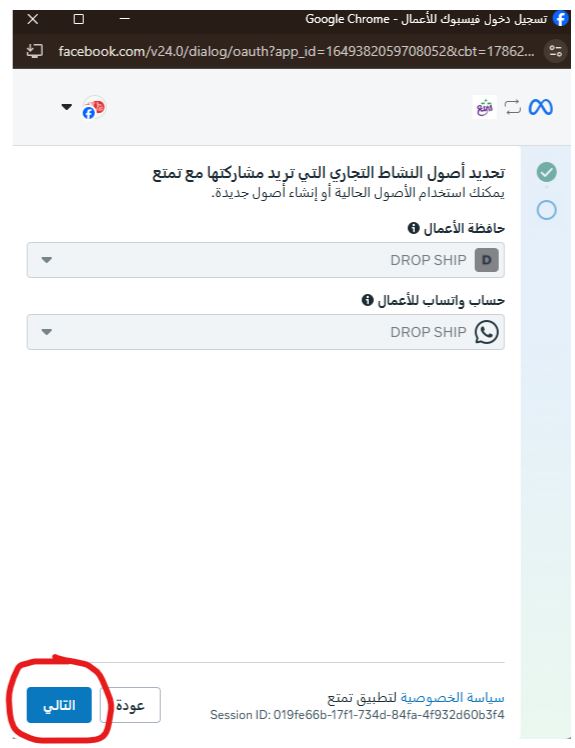
اختيار حافظة الاعمال
ثم حساب واتساب للأعمال ،
اذا لا يوجد لديك حساب واتس يتم اختيار من خانة حساب واتساب للأعمال بالضغط على السهم المنسدلة واختيار create a new account او انشاء حساب واتساب للأعمال
ثم حساب واتساب للأعمال ،
اذا لا يوجد لديك حساب واتس يتم اختيار من خانة حساب واتساب للأعمال بالضغط على السهم المنسدلة واختيار create a new account او انشاء حساب واتساب للأعمال
ثم الضغط على تأكيد
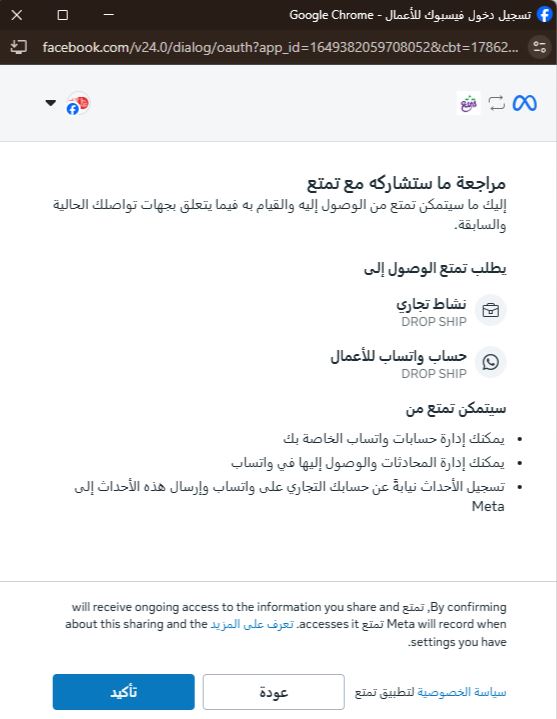
ثم اكمال