شروحات منصة HRwhats

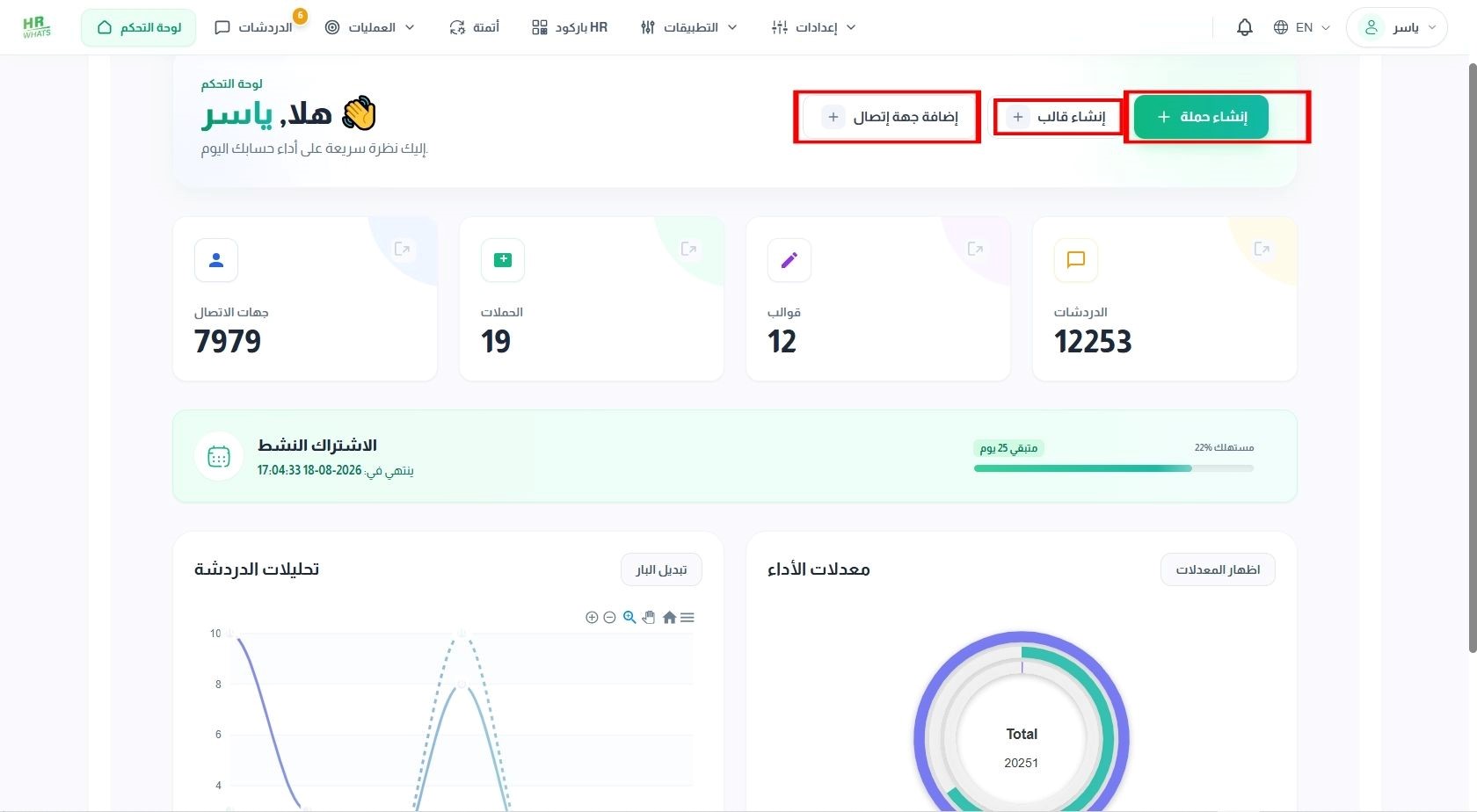
لوحة التحكم
تتيح لوحة التحكم نظرة سريعة على أداء الحساب، مع إمكانية إنشاء حملة، إنشاء قالب، وإضافة جهة اتصال، بالإضافة إلى متابعة الإحصائيات ومعدلات الأداء وتحليلات الدردشات والاشتراك النشط.
جهات الاتصال
تتيح هذه الصفحة إدارة جهات الاتصال، مع إمكانية عرض جميع الاتصالات أو تصفح المجموعات، بالإضافة إلى إضافة جهة اتصال جديدة أو استيراد مجموعة.
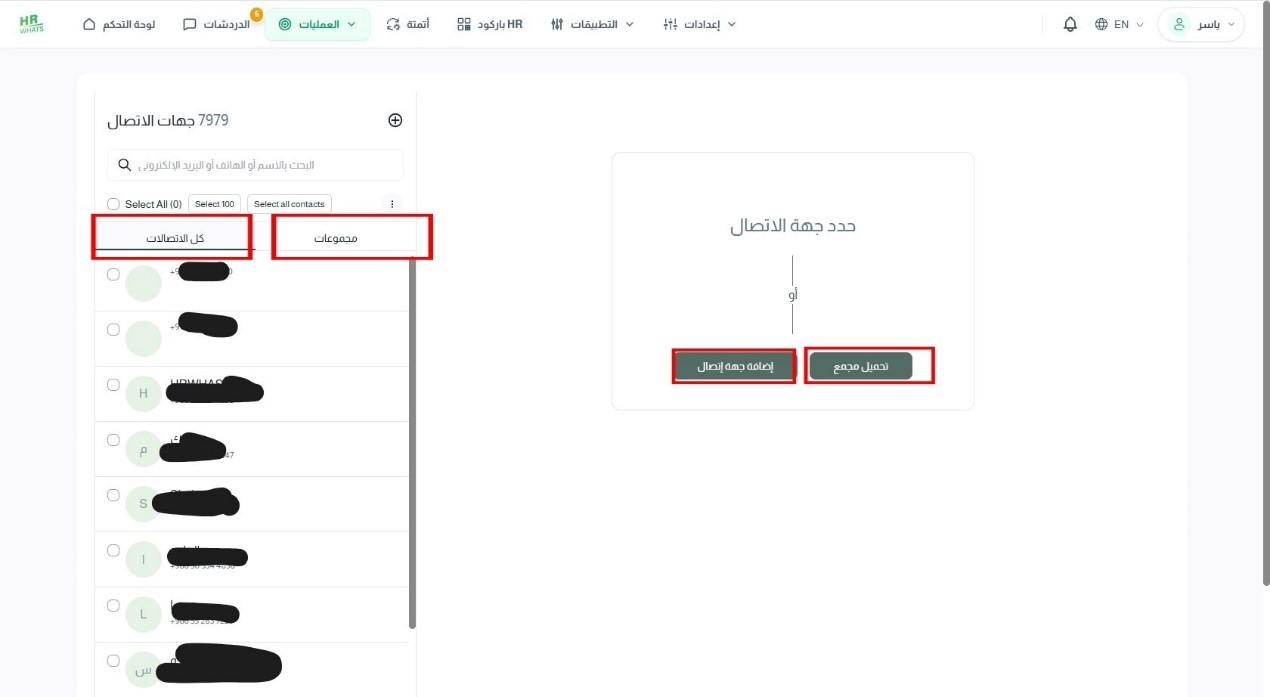
كل الاتصالات: اضغط على «كل الاتصالات» لعرض جميع جهات الاتصال.
مجموعات: اضغط على «مجموعات» لعرض جهات الاتصال المصنفة ضمن المجموعات.
إضافة جهة اتصال: اضغط على «إضافة جهة اتصال» لإضافة جهة اتصال جديدة يدويًا.
تحميل مجمع: اضغط على «تحميل مجمع» لإضافة مجموعة من جهات الاتصال دفعة واحدة.
مجموعات: اضغط على «مجموعات» لعرض جهات الاتصال المصنفة ضمن المجموعات.
إضافة جهة اتصال: اضغط على «إضافة جهة اتصال» لإضافة جهة اتصال جديدة يدويًا.
تحميل مجمع: اضغط على «تحميل مجمع» لإضافة مجموعة من جهات الاتصال دفعة واحدة.
الرفع اليدوي لجهات الاتصال
تتيح هذه الصفحة إضافة جهة اتصال جديدة يدويًا من خلال إدخال الاسم ورقم الهاتف والبريد الإلكتروني والمجموعة، مع إمكانية إضافة البيانات الإضافية، ثم الضغط على حفظ لإتمام العملية.
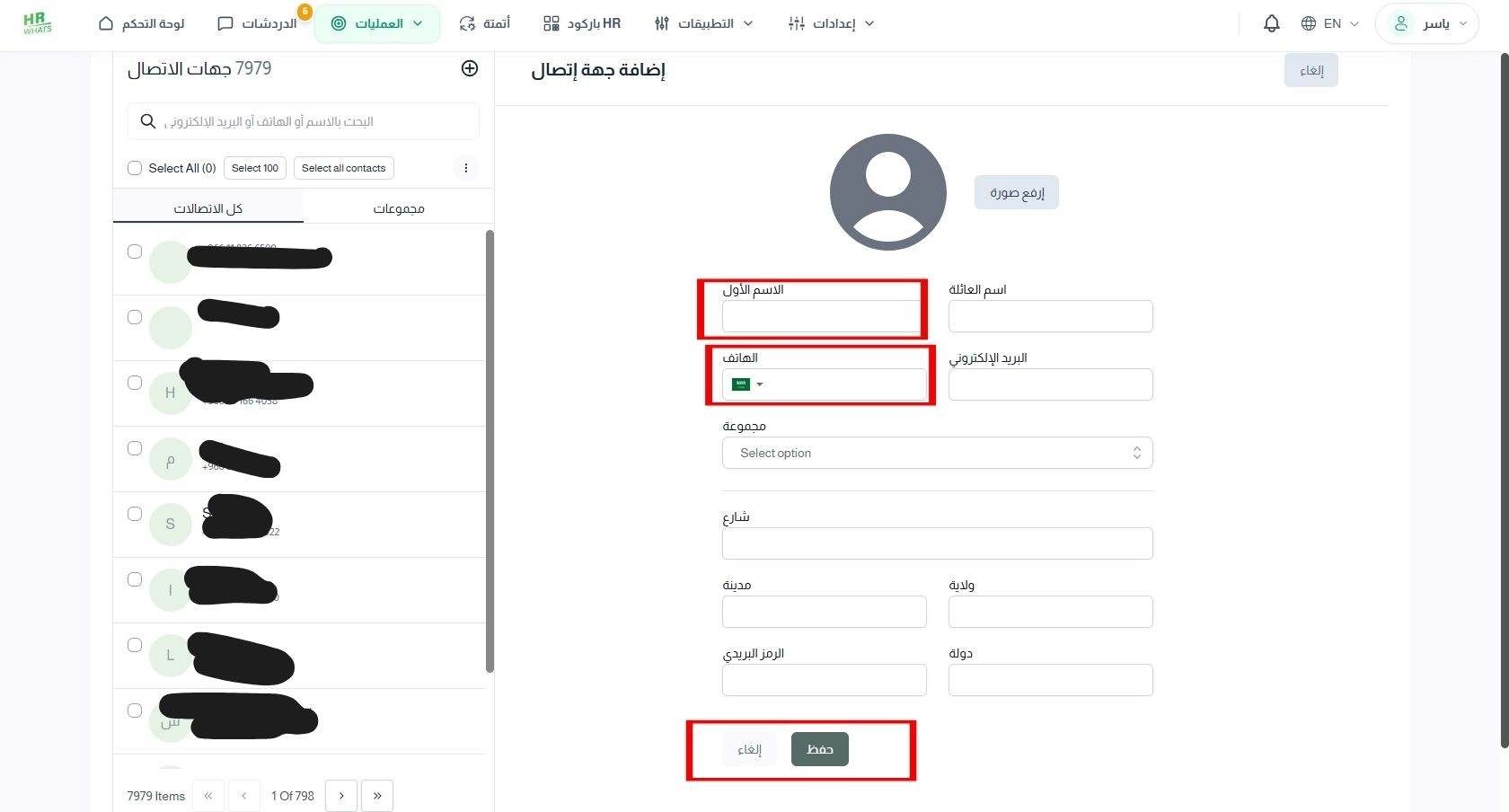
الاسم الأول: أدخل الاسم الأول لجهة الاتصال.
الهاتف: أدخل رقم الهاتف مع اختيار رمز الدولة.
حفظ: اضغط على «حفظ» لإضافة جهة الاتصال.
إلغاء: اضغط على «إلغاء» لإلغاء العملية.
الهاتف: أدخل رقم الهاتف مع اختيار رمز الدولة.
حفظ: اضغط على «حفظ» لإضافة جهة الاتصال.
إلغاء: اضغط على «إلغاء» لإلغاء العملية.
الرفع المجمع لجهات الاتصال
تتيح هذه الخاصية استيراد جهات اتصال متعددة دفعة واحدة من خلال رفع ملف بصيغة CSV أو XLSX، مما يسهل إضافة عدد كبير من جهات الاتصال بسرعة.
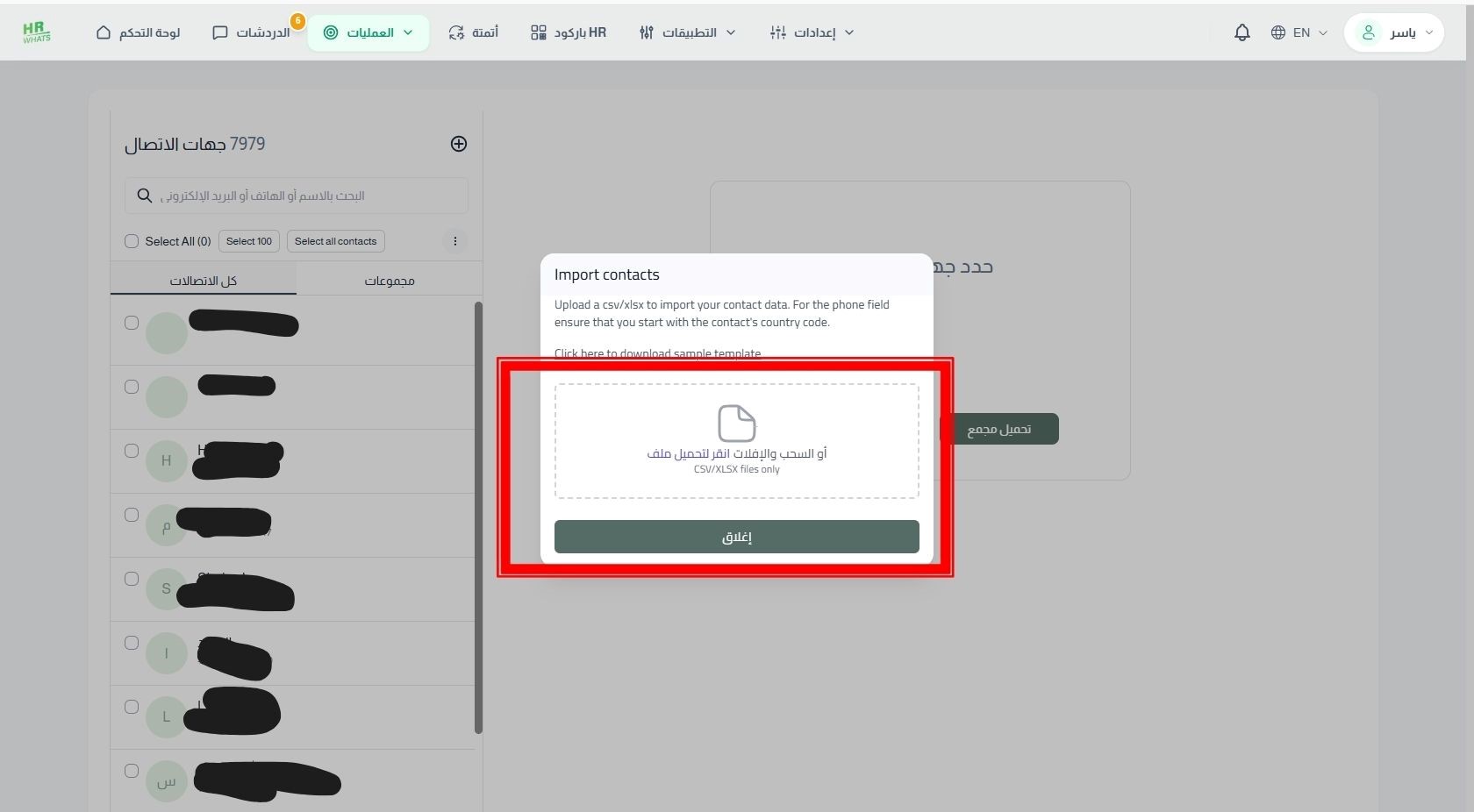
رفع الملف: اضغط على منطقة رفع الملف لاختيار ملف جهات الاتصال بصيغة CSV أو XLSX ورفعه إلى النظام.
الدردشات
تعرض صفحة الدردشات جميع المحادثات الواردة والصادرة، مع إمكانية البحث عن محادثة أو عميل، تصفية الدردشات، والاطلاع على تفاصيل التواصل وإدارة المحادثات بسهولة.
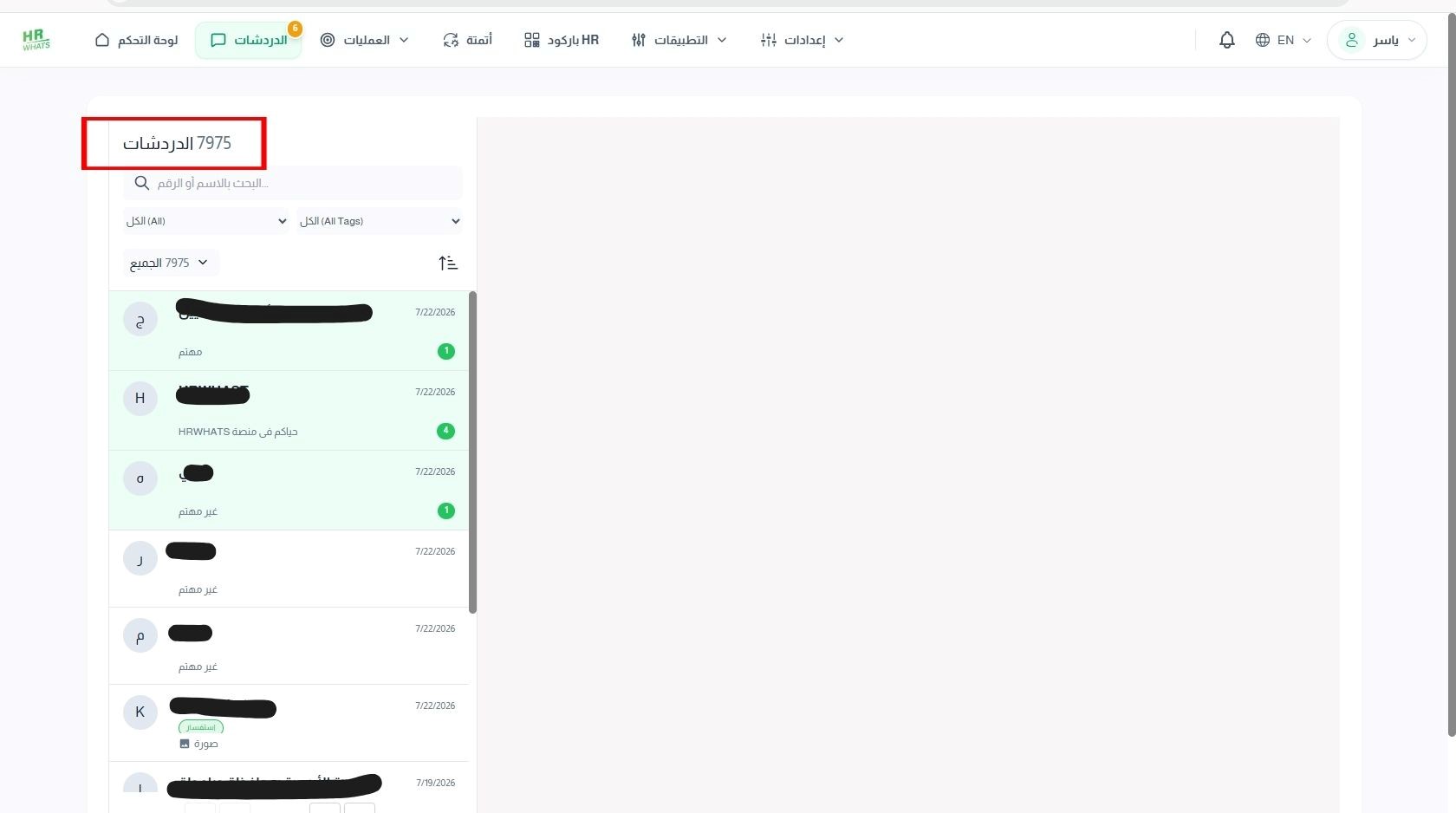
الدردشات: عرض جميع المحادثات الواردة وإدارتها.
البحث والتصفية: البحث عن محادثة باستخدام الاسم أو الرقم، مع إمكانية تصنيفها حسب الوسوم.
فتح المحادثة: الاطلاع على تفاصيل الرسائل والتفاعل مع العميل.
إدارة المحادثة: تصنيف العميل، إضافة الوسوم، وتعيين المحادثة للموظف المختص.
الرد على العميل: إرسال الردود والقوالب الجاهزة ومتابعة المحادثة.
البحث والتصفية: البحث عن محادثة باستخدام الاسم أو الرقم، مع إمكانية تصنيفها حسب الوسوم.
فتح المحادثة: الاطلاع على تفاصيل الرسائل والتفاعل مع العميل.
إدارة المحادثة: تصنيف العميل، إضافة الوسوم، وتعيين المحادثة للموظف المختص.
الرد على العميل: إرسال الردود والقوالب الجاهزة ومتابعة المحادثة.
الدردشات المغلقة
تتيح هذه الصفحة الوصول إلى المحادثات التي تم إغلاقها سابقًا، لمراجعتها والرجوع إلى تفاصيلها عند الحاجة، مع إمكانية البحث والوصول إلى المحادثة المطلوبة بسهولة.
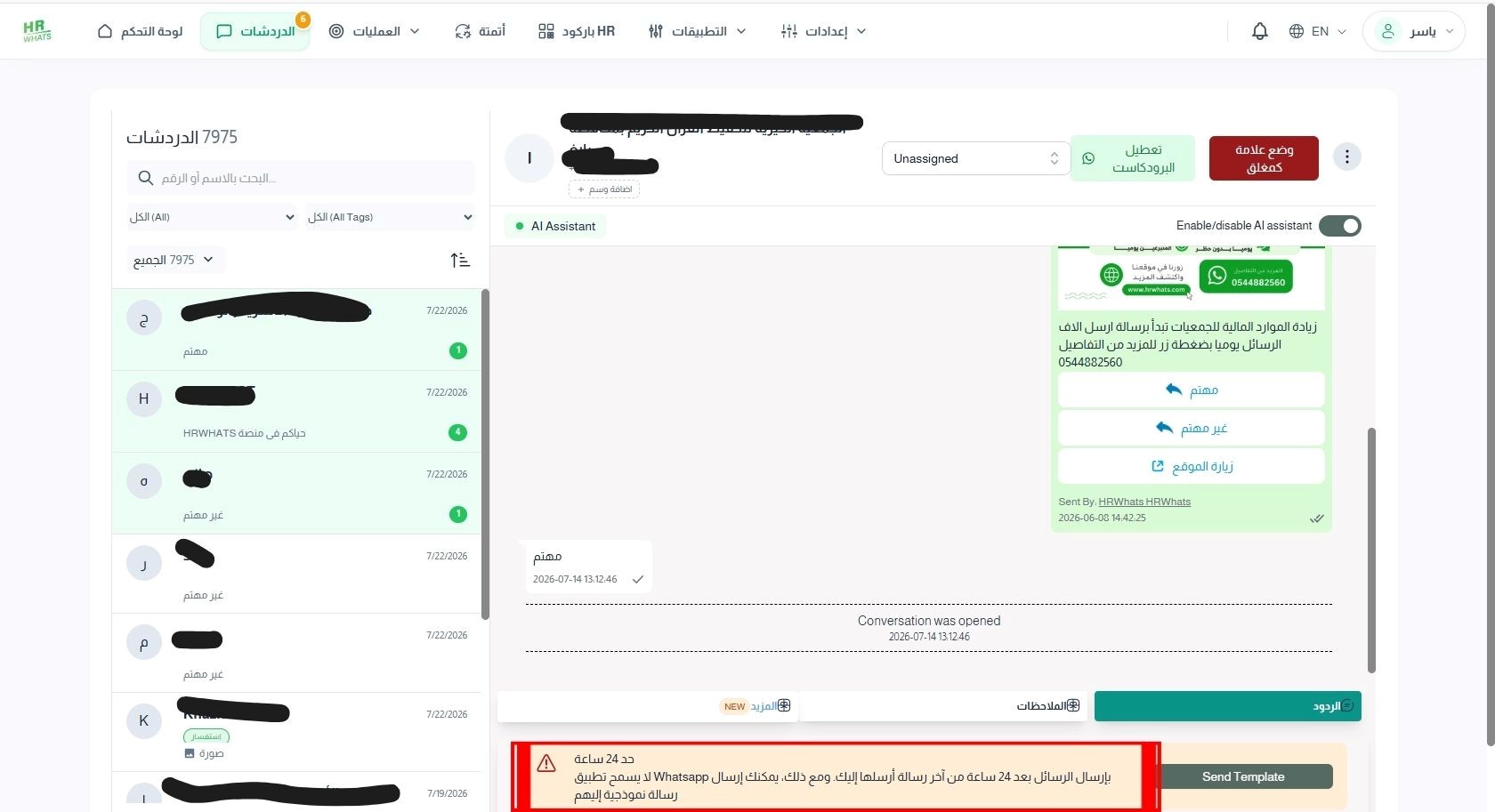
بعد 24 ساعة من ارسال رسالة من العميل دون الرد عليها تتحول الدردشة الى (مغلقة)
أدوات مساعدة
أداة واتساب
تتيح لك أداة واتساب إعداد أداة تواصل مباشرة مع العملاء عبر واتساب، من خلال تحديد رقم الهاتف، لون الأداة، الرسالة الترحيبية وموقع ظهور الأداة، ثم إنشاء كود الأداة لاستخدامه في الموقع.
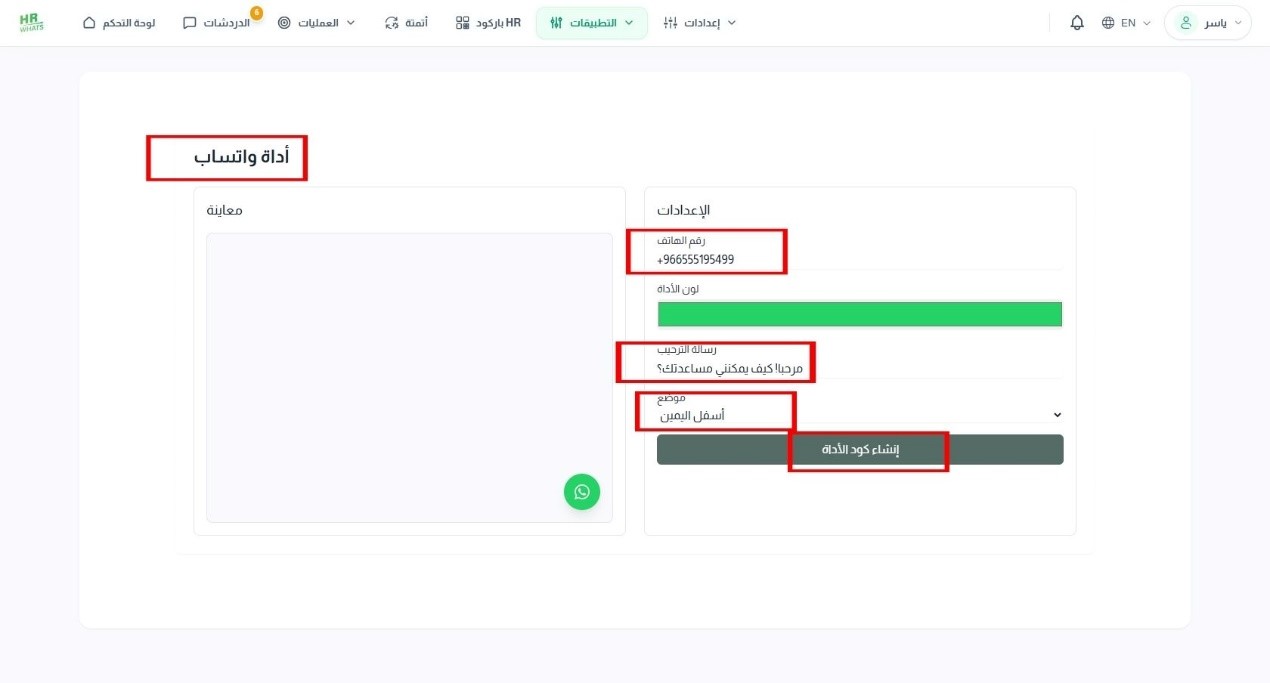
اضغط على أداة واتساب.
أدخل رقم الهاتف.
اكتب رسالة الترحيب.
اختر موضع الأداة.
اضغط إنشاء كود الأداة.
أدخل رقم الهاتف.
اكتب رسالة الترحيب.
اختر موضع الأداة.
اضغط إنشاء كود الأداة.
باركود واتساب
تتيح لك هذه الصفحة إنشاء وإدارة باركودات واتساب التي تساعد العملاء على التواصل معك مباشرة عبر واتساب من خلال مسح الباركود.
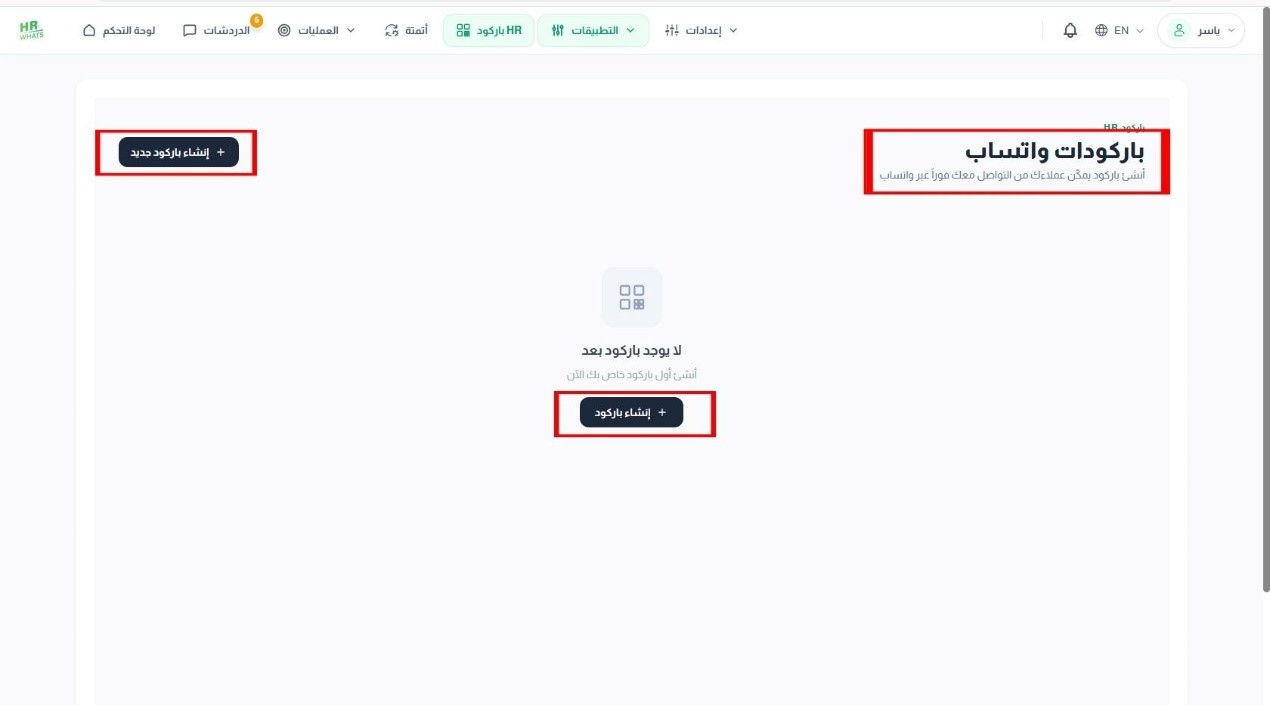
اضغط HR باركود.
اضغط إنشاء باركود جديد.
اضغط إنشاء باركود جديد.
انشاء باركود واتساب
يمكنك إنشاء باركود جديد من خلال إدخال اسم النشاط التجاري، اختيار شكل ولون الباركود، رقم واتساب، والرسالة الترحيبية، ثم حفظ الإعدادات لاستخدام الباركود.
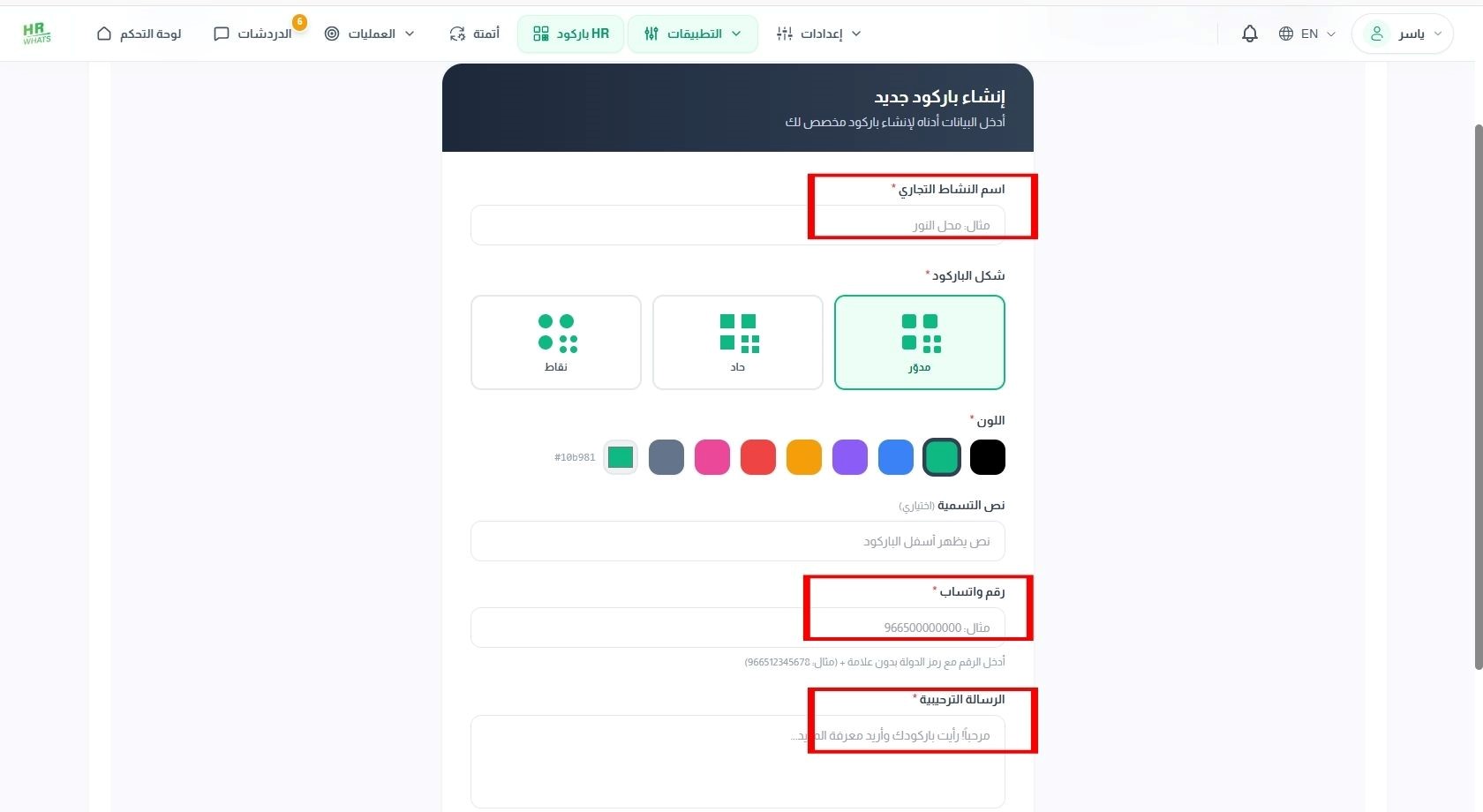
أدخل اسم النشاط التجاري.
اختر شكل الباركود.
اختر اللون.
أدخل رقم واتساب.
اكتب الرسالة الترحيبية.
أكمل البيانات ثم اضغط إنشاء باركود.
اختر شكل الباركود.
اختر اللون.
أدخل رقم واتساب.
اكتب الرسالة الترحيبية.
أكمل البيانات ثم اضغط إنشاء باركود.
القوالب
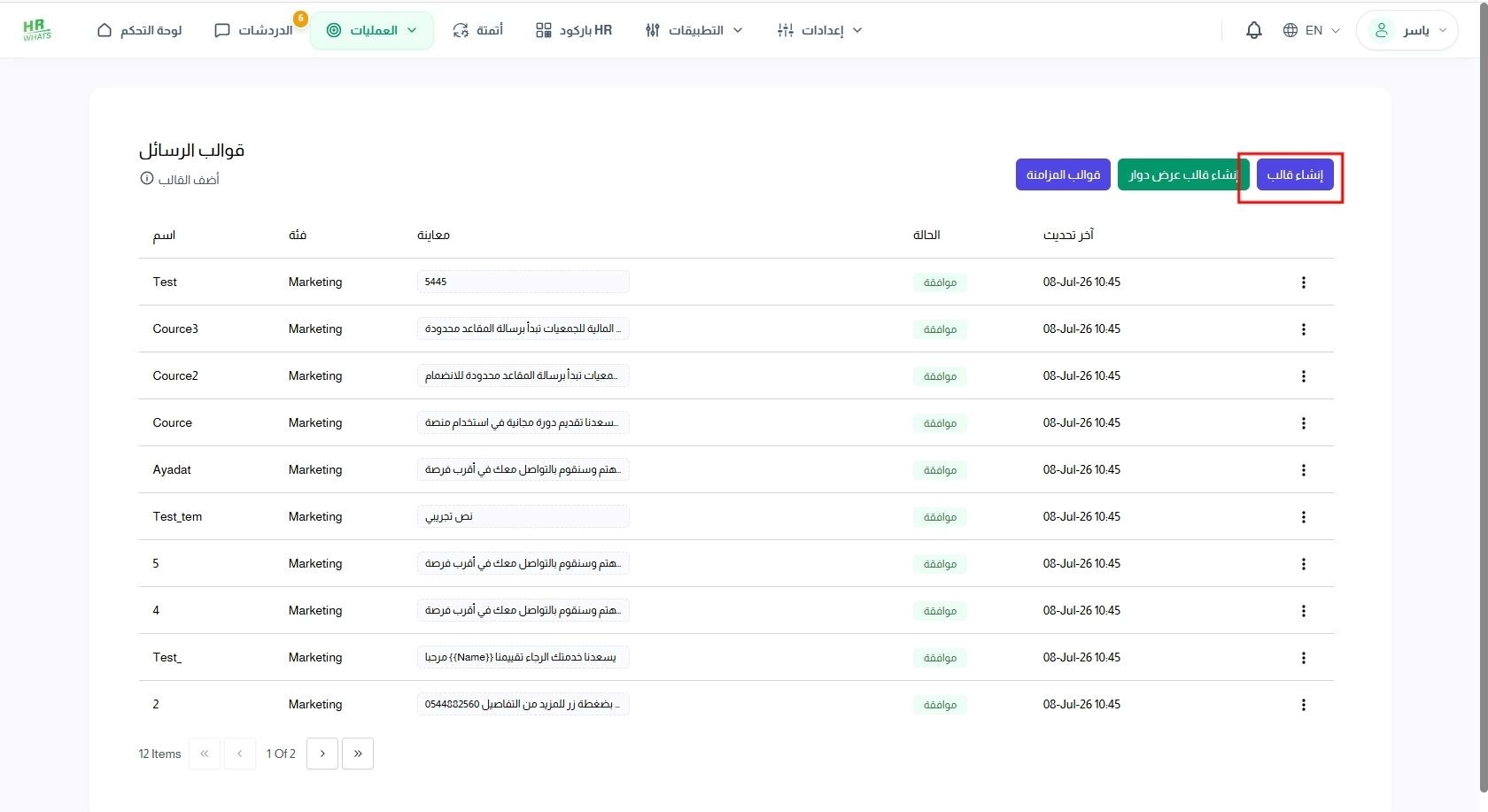
تتيح هذه الصفحة إدارة قوالب الرسائل وإنشاء قوالب جديدة، مع إمكانية عرض القوالب المعتمدة ومتابعة حالتها وتاريخ تحديثها.
إنشاء قالب: اضغط على «إنشاء قالب» لبدء إنشاء قالب رسالة جديد.
اسم القالب: أدخل اسم القالب لتسهيل التعرف عليه وإدارته.
فئة القالب: اختر فئة القالب المناسبة من القائمة.
لغة القالب: اختر لغة القالب التي ستُستخدم في الرسالة.
اسم القالب: أدخل اسم القالب لتسهيل التعرف عليه وإدارته.
فئة القالب: اختر فئة القالب المناسبة من القائمة.
لغة القالب: اختر لغة القالب التي ستُستخدم في الرسالة.
انشاء قالب بنص
يتيح إنشاء قالب رسالة نصية من خلال تحديد اسم القالب، الفئة، اللغة، ونص الرسالة الأساسي، مع إمكانية إضافة متغيرات لتخصيص الرسالة.
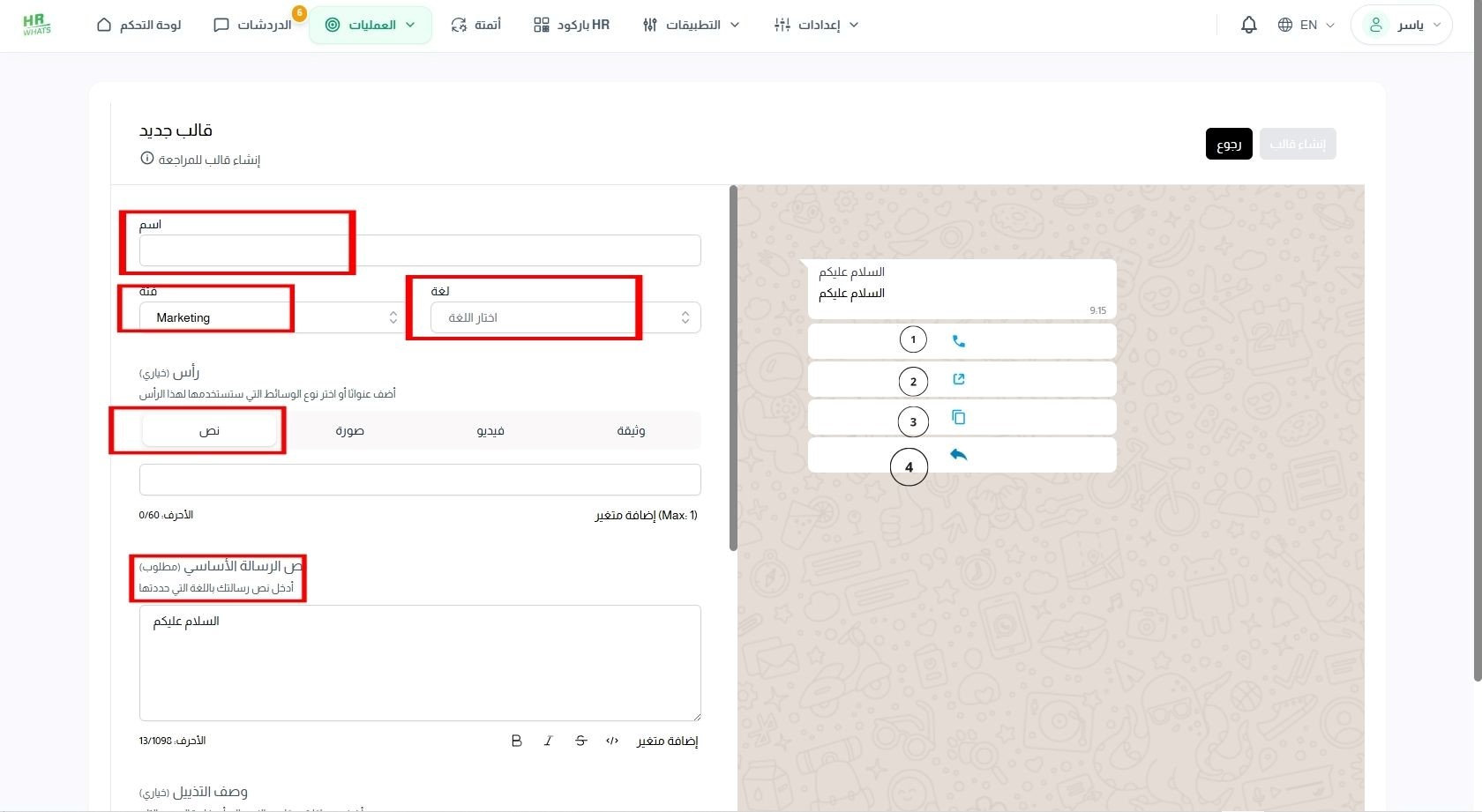
اسم القالب: أدخل اسمًا مناسبًا للقالب لتسهيل الوصول إليه لاحقًا.
الفئة: اختر الفئة المناسبة للقالب من القائمة.
اللغة: اختر اللغة التي سيتم استخدامها في الرسالة.
نص: اضغط على «نص» لتحديد نوع محتوى القالب كنص.
نص الرسالة الأساسي: أدخل محتوى الرسالة التي تريد إرسالها للمستلمين.
المعاينة: راجع شكل الرسالة في شاشة المعاينة للتأكد من ظهورها بالشكل المطلوب.
الفئة: اختر الفئة المناسبة للقالب من القائمة.
اللغة: اختر اللغة التي سيتم استخدامها في الرسالة.
نص: اضغط على «نص» لتحديد نوع محتوى القالب كنص.
نص الرسالة الأساسي: أدخل محتوى الرسالة التي تريد إرسالها للمستلمين.
المعاينة: راجع شكل الرسالة في شاشة المعاينة للتأكد من ظهورها بالشكل المطلوب.
انشاء قالب بصورة
يتيح إنشاء قالب يحتوي على صورة مرفقة مع الرسالة، مع تحديد بيانات القالب وإضافة النص الأساسي، ثم معاينة شكل الرسالة قبل اعتمادها.
اسم القالب: أدخل اسمًا مناسبًا للقالب.
الفئة: اختر الفئة المناسبة للقالب.
اللغة: اختر لغة الرسالة.
اسم القالب: أدخل اسمًا مناسبًا للقالب.
الفئة: اختر الفئة المناسبة للقالب.
اللغة: اختر لغة الرسالة.
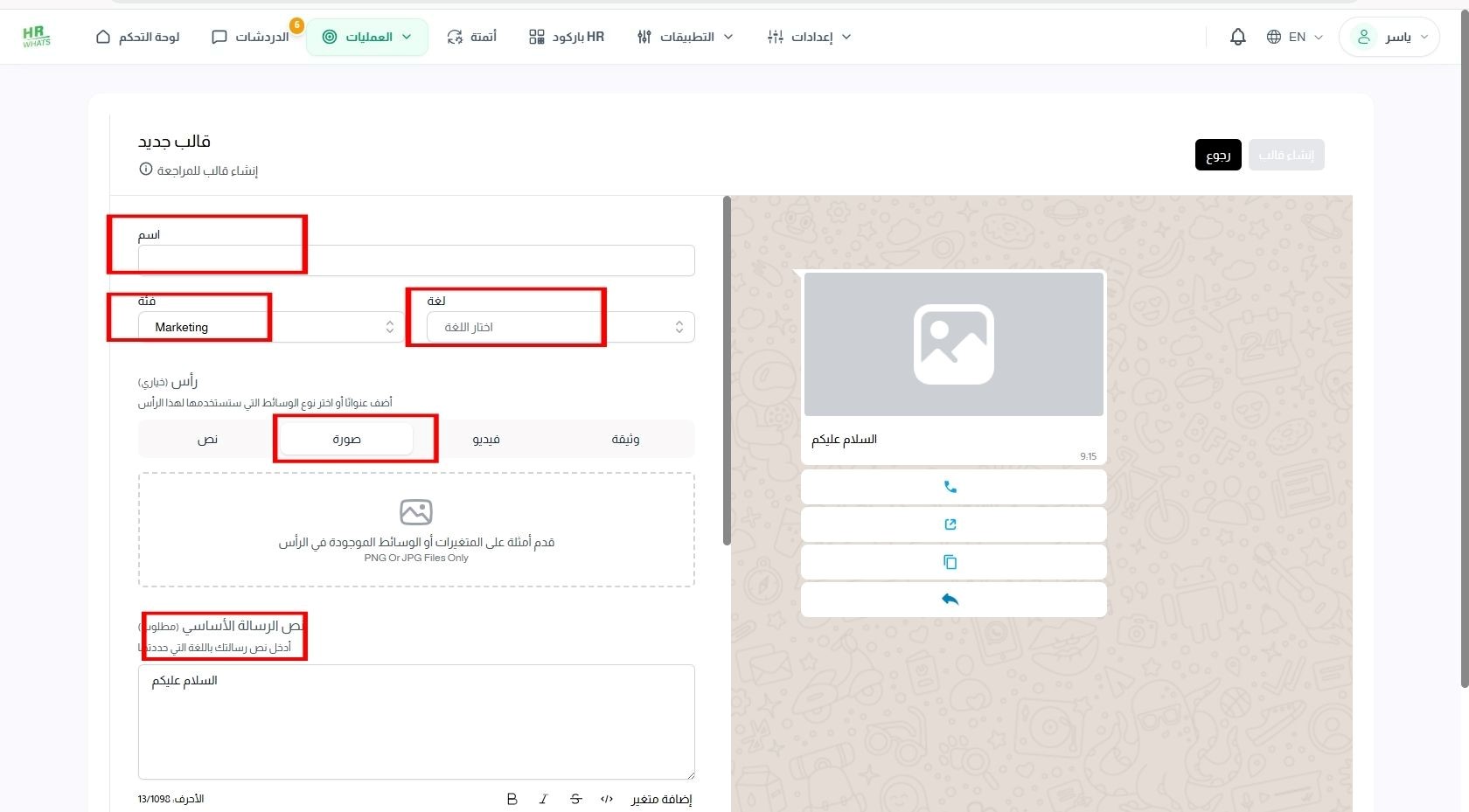
صورة: اضغط على «صورة» لاستخدام صورة ضمن القالب.
رفع الصورة: اضغط على منطقة رفع الملف لإضافة الصورة المطلوبة، مع الالتزام بالصيغة المسموح بها.
نص الرسالة الأساسي: أدخل النص الذي سيظهر مع الصورة.
المعاينة: تحقق من شكل الصورة والنص في المعاينة قبل اعتماد القالب.
رفع الصورة: اضغط على منطقة رفع الملف لإضافة الصورة المطلوبة، مع الالتزام بالصيغة المسموح بها.
نص الرسالة الأساسي: أدخل النص الذي سيظهر مع الصورة.
المعاينة: تحقق من شكل الصورة والنص في المعاينة قبل اعتماد القالب.
انشاء قالب بفيديو
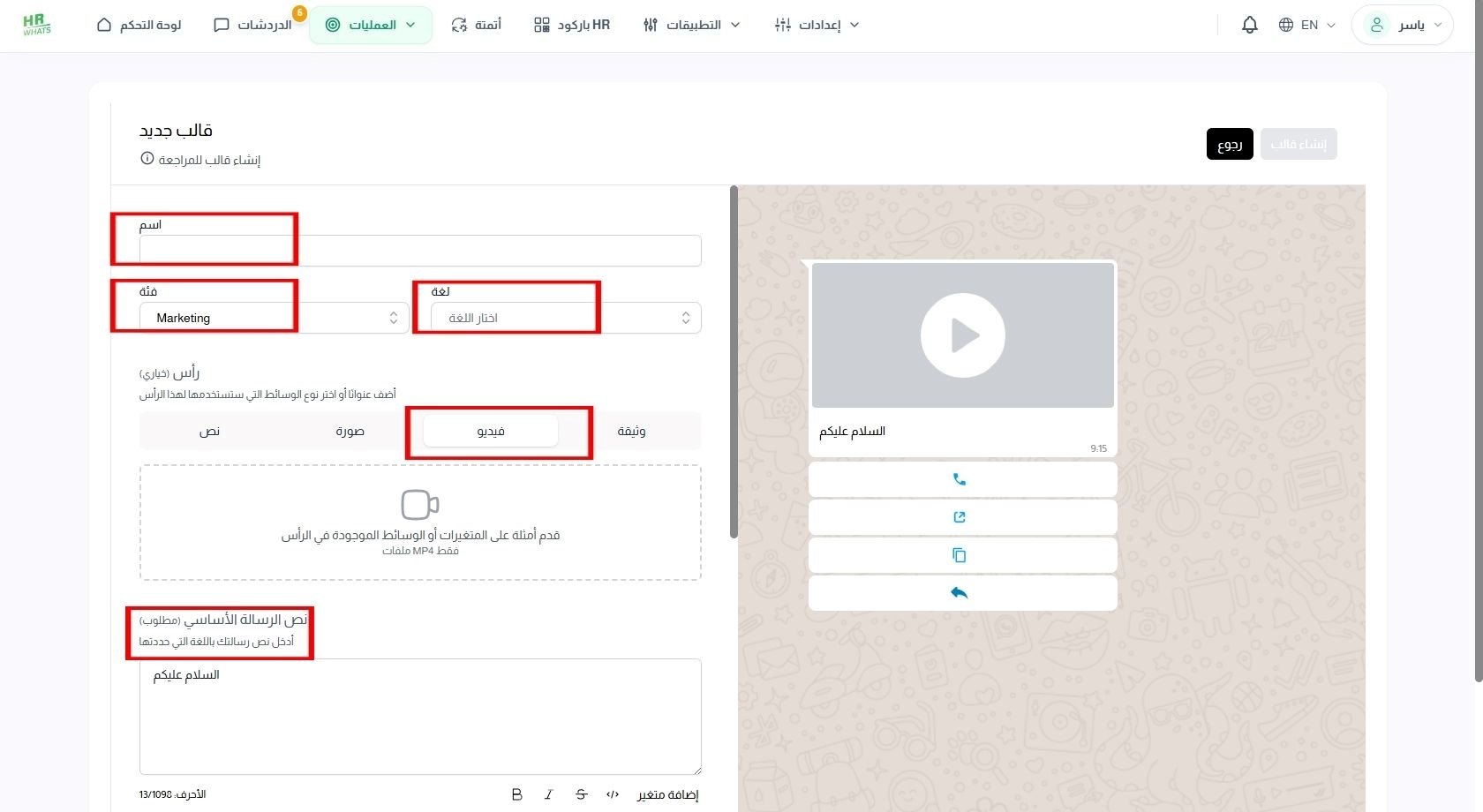
يتيح إنشاء قالب يحتوي على فيديو مرفق بالرسالة، مع تحديد بيانات القالب وإضافة النص المطلوب، ثم معاينة القالب قبل استخدامه.
اسم القالب: أدخل اسمًا مناسبًا للقالب.
الفئة: اختر الفئة المناسبة.
اللغة: حدد لغة الرسالة.
فيديو: اضغط على «فيديو» لإضافة فيديو إلى القالب.
رفع الفيديو: اضغط على منطقة رفع الملف لإضافة الفيديو المطلوب، مع استخدام صيغة MP4.
نص الرسالة الأساسي: أدخل النص المصاحب للفيديو.
المعاينة: راجع شكل الفيديو والنص من خلال المعاينة.
اسم القالب: أدخل اسمًا مناسبًا للقالب.
الفئة: اختر الفئة المناسبة.
اللغة: حدد لغة الرسالة.
فيديو: اضغط على «فيديو» لإضافة فيديو إلى القالب.
رفع الفيديو: اضغط على منطقة رفع الملف لإضافة الفيديو المطلوب، مع استخدام صيغة MP4.
نص الرسالة الأساسي: أدخل النص المصاحب للفيديو.
المعاينة: راجع شكل الفيديو والنص من خلال المعاينة.
انشاء قالب بمستند
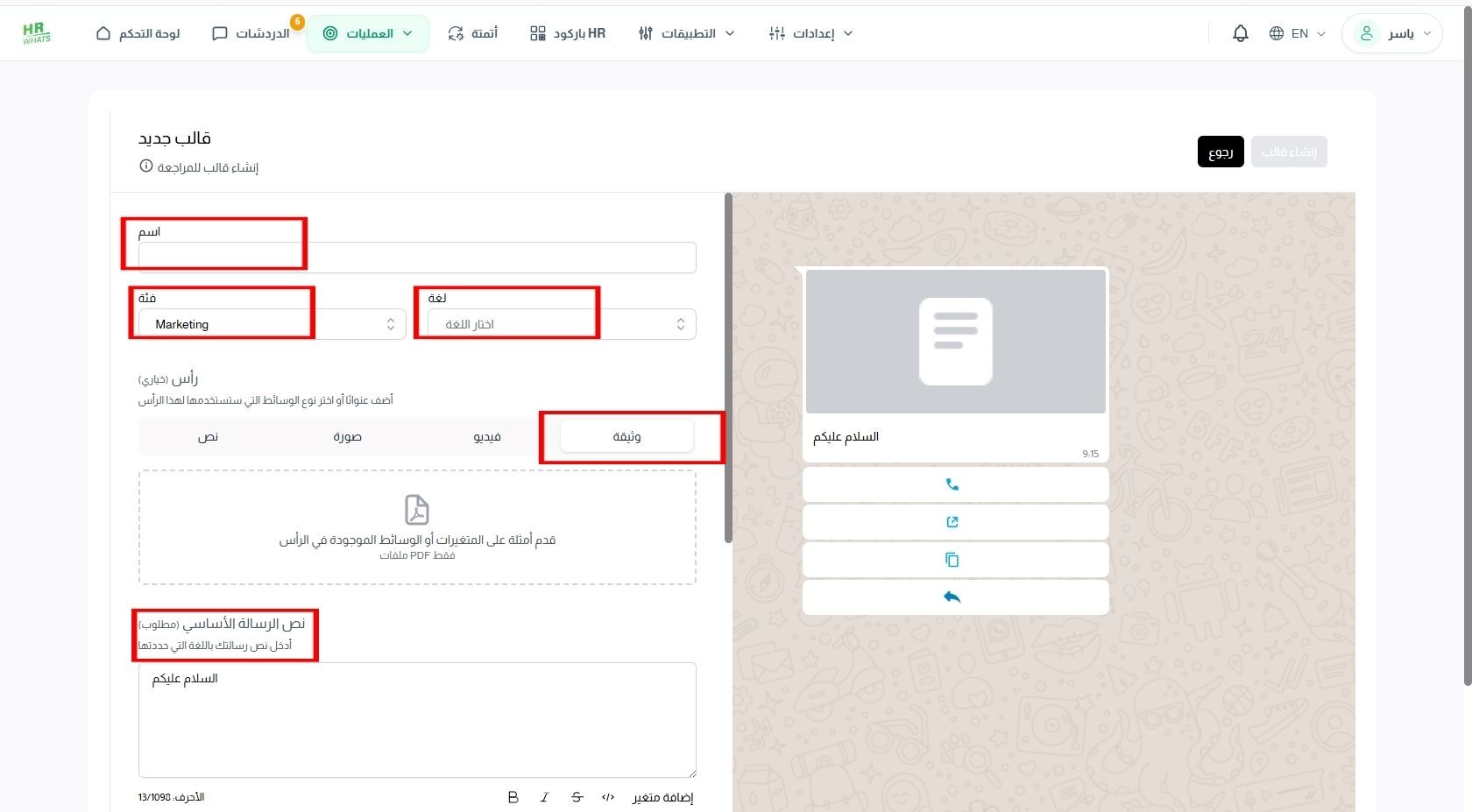
يتيح إنشاء قالب لإرسال مستند مرفق بالرسالة، مثل ملفات PDF، مع إدخال بيانات القالب والنص الأساسي للرسالة.
اسم القالب: أدخل اسم القالب.
الفئة: حدد الفئة المناسبة للقالب.
اللغة: اختر لغة القالب.
وثيقة: اضغط على «وثيقة» لاستخدام مستند ضمن الرسالة.
رفع المستند: اضغط على منطقة رفع الملف لإضافة المستند، مع استخدام ملف PDF حسب الصيغة الموضحة في النظام.
نص الرسالة الأساسي: أدخل النص الذي سيظهر مع المستند.
المعاينة: راجع شكل المستند والرسالة في المعاينة.
اسم القالب: أدخل اسم القالب.
الفئة: حدد الفئة المناسبة للقالب.
اللغة: اختر لغة القالب.
وثيقة: اضغط على «وثيقة» لاستخدام مستند ضمن الرسالة.
رفع المستند: اضغط على منطقة رفع الملف لإضافة المستند، مع استخدام ملف PDF حسب الصيغة الموضحة في النظام.
نص الرسالة الأساسي: أدخل النص الذي سيظهر مع المستند.
المعاينة: راجع شكل المستند والرسالة في المعاينة.
القوالب الدوارة
تتيح إنشاء قالب يحتوي على عدة بطاقات متتابعة، مع إمكانية إضافة صورة ووصف لكل بطاقة وتخصيص محتواها، مع معاينة الشكل النهائي للرسالة.
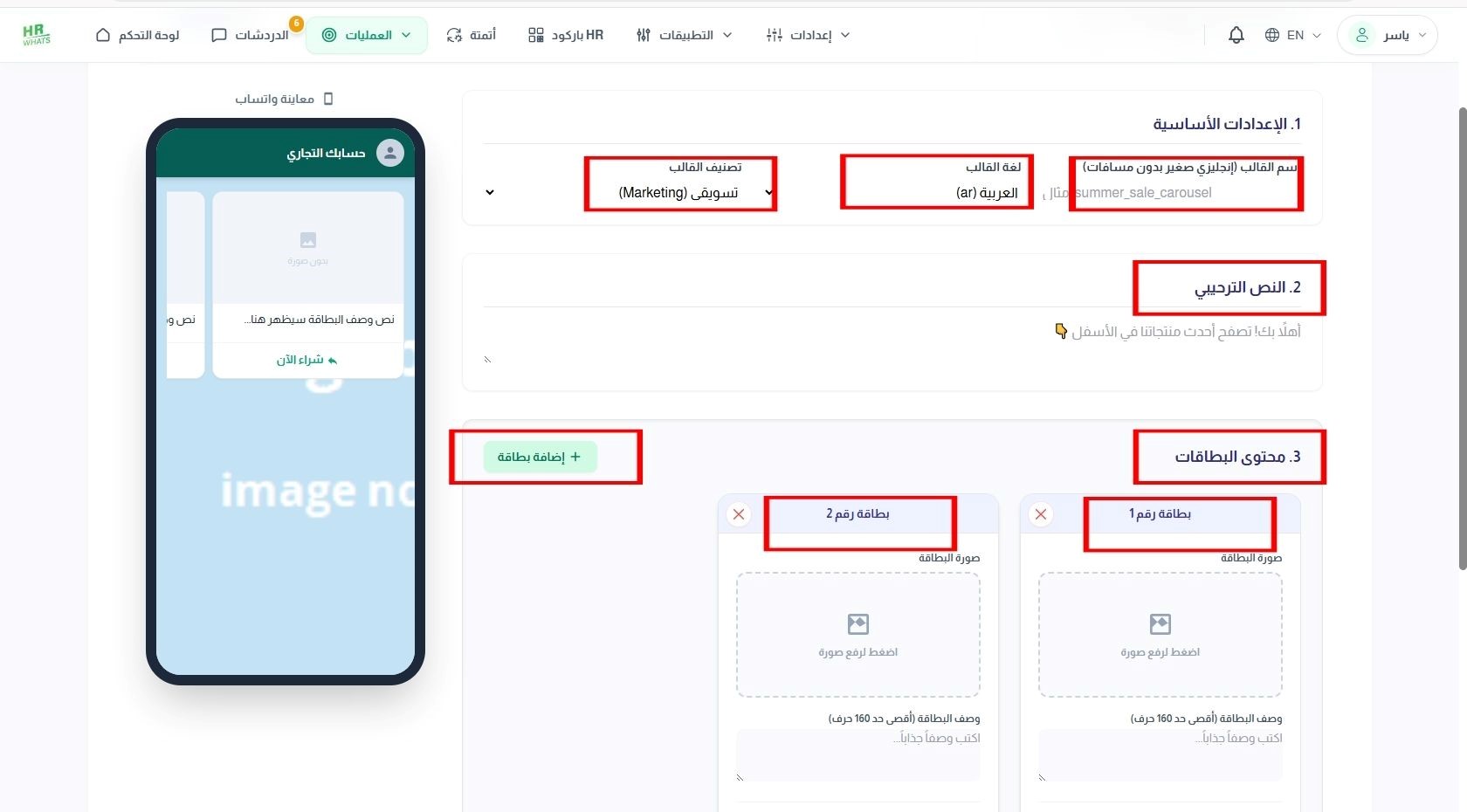
إنشاء قالب عرض دوار: اضغط على «إنشاء قالب عرض دوار» لإنشاء رسالة تحتوي على عدة بطاقات.
اسم القالب: أدخل اسمًا للقالب.
لغة القالب: اختر اللغة المستخدمة في القالب.
تصنيف القالب: حدد التصنيف المناسب للقالب.
النص الترويجي: أدخل النص الذي سيظهر أعلى البطاقات للترويج للعرض أو المنتج.
محتوى البطاقات: انتقل إلى قسم «محتوى البطاقات» لإضافة محتوى كل بطاقة.
بطاقة رقم 1: أضف الصورة والوصف والمعلومات الخاصة بالبطاقة الأولى.
إضافة بطاقة: اضغط على «إضافة بطاقة» لإضافة بطاقات أخرى إلى القالب الدوّار.
المعاينة: راجع البطاقات في شاشة المعاينة للتأكد من ظهورها بالشكل الصحيح.
اسم القالب: أدخل اسمًا للقالب.
لغة القالب: اختر اللغة المستخدمة في القالب.
تصنيف القالب: حدد التصنيف المناسب للقالب.
النص الترويجي: أدخل النص الذي سيظهر أعلى البطاقات للترويج للعرض أو المنتج.
محتوى البطاقات: انتقل إلى قسم «محتوى البطاقات» لإضافة محتوى كل بطاقة.
بطاقة رقم 1: أضف الصورة والوصف والمعلومات الخاصة بالبطاقة الأولى.
إضافة بطاقة: اضغط على «إضافة بطاقة» لإضافة بطاقات أخرى إلى القالب الدوّار.
المعاينة: راجع البطاقات في شاشة المعاينة للتأكد من ظهورها بالشكل الصحيح.
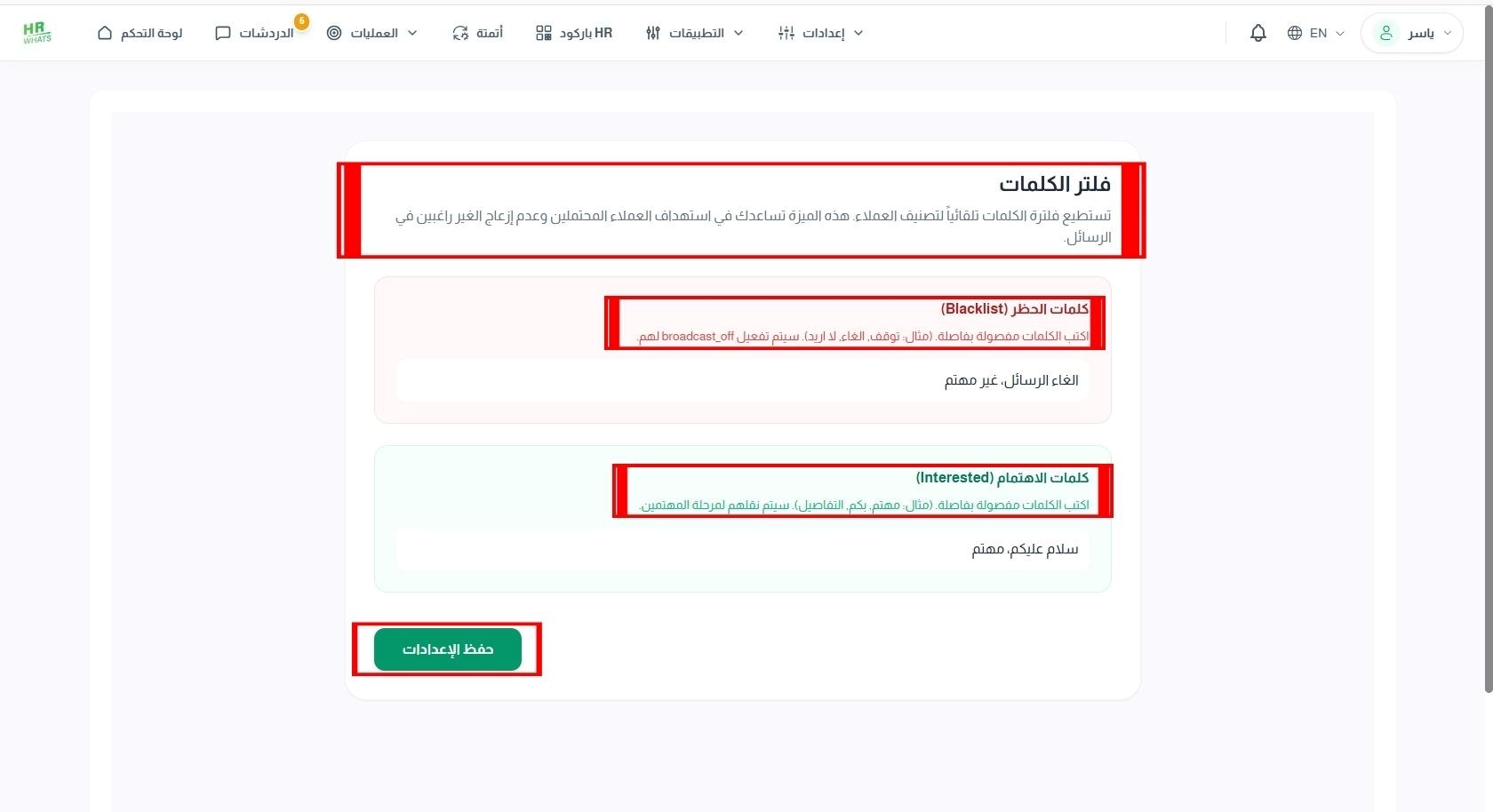
فلتر الكلمات
تتيح هذه الخاصية تصنيف العملاء تلقائيًا باستخدام كلمات محددة، من خلال إضافة كلمات الحظر لاستبعاد العملاء غير المرغوب في استهدافهم، وكلمات الاهتمام لتحديد العملاء المهتمين وتصنيفهم بشكل آلي.
إدخال كلمات الحظر.
إدخال كلمات الاهتمام.
الضغط على حفظ الإعدادات.
إدخال كلمات الحظر.
إدخال كلمات الاهتمام.
الضغط على حفظ الإعدادات.
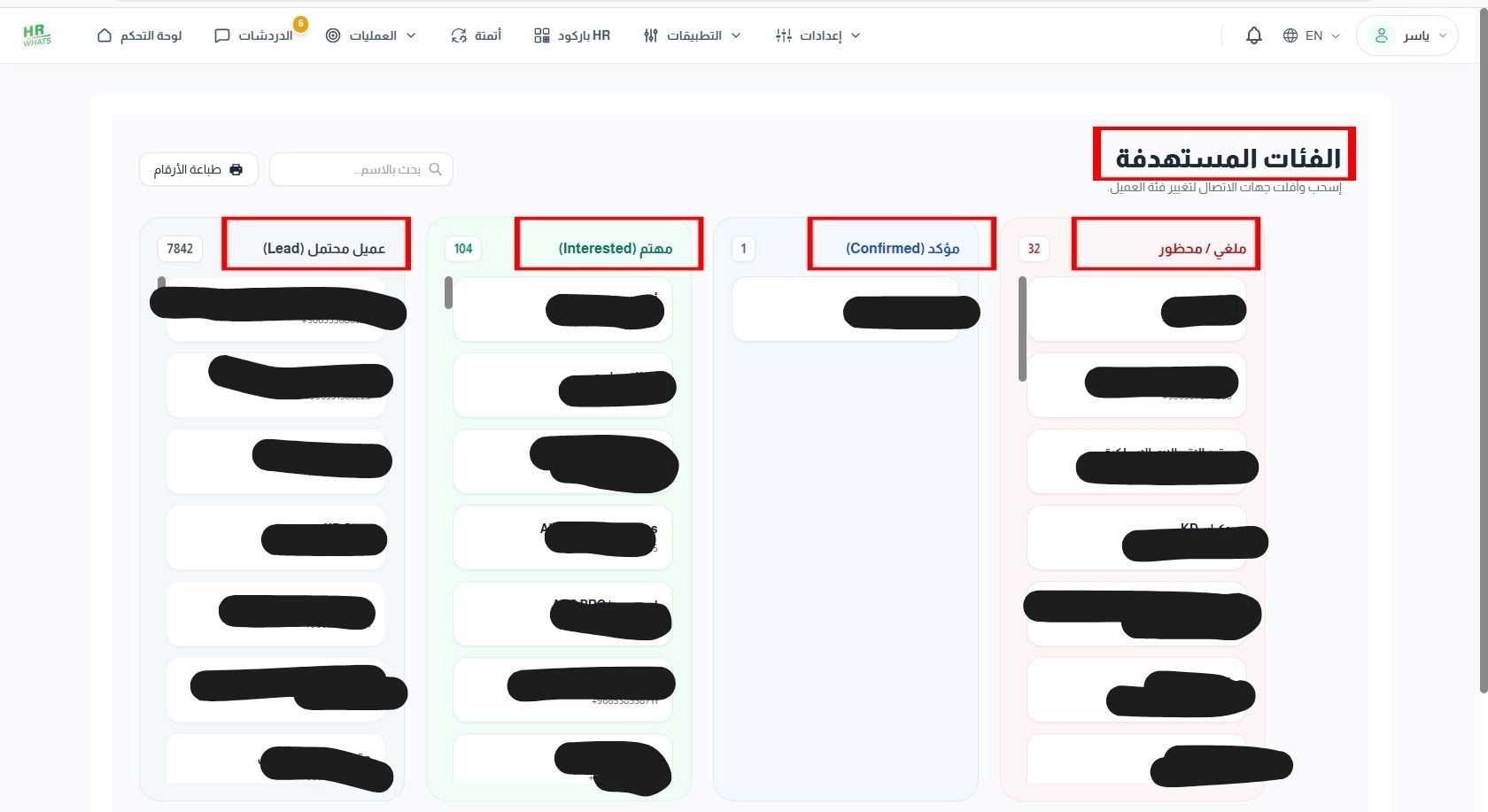
الفئات المستهدفة
تساعدك هذه الصفحة على متابعة وتصنيف جهات الاتصال حسب حالتها، مثل عميل محتمل، مهتم، مؤكد، أو محظور/ملغي، مما يسهل إدارة العملاء ومتابعة مراحل التواصل معهم.
عرض الفئات المستهدفة.
مراجعة تصنيف العملاء: ملغي/محظور – مؤكد – مهتم – عميل محتمل.
استخدام البحث للوصول إلى عميل محدد.
الضغط على طباعة الأرقام عند الحاجة.
عرض الفئات المستهدفة.
مراجعة تصنيف العملاء: ملغي/محظور – مؤكد – مهتم – عميل محتمل.
استخدام البحث للوصول إلى عميل محدد.
الضغط على طباعة الأرقام عند الحاجة.
الحملات الاعلانية
تتيح صفحة الحملات إنشاء وإدارة الحملات الإعلانية، مع متابعة حالة الحملة، معدل القراءة، معدل التوصيل، والقالب المستخدم، بالإضافة إلى البحث عن الحملات والوصول إلى خيارات إدارة كل حملة.
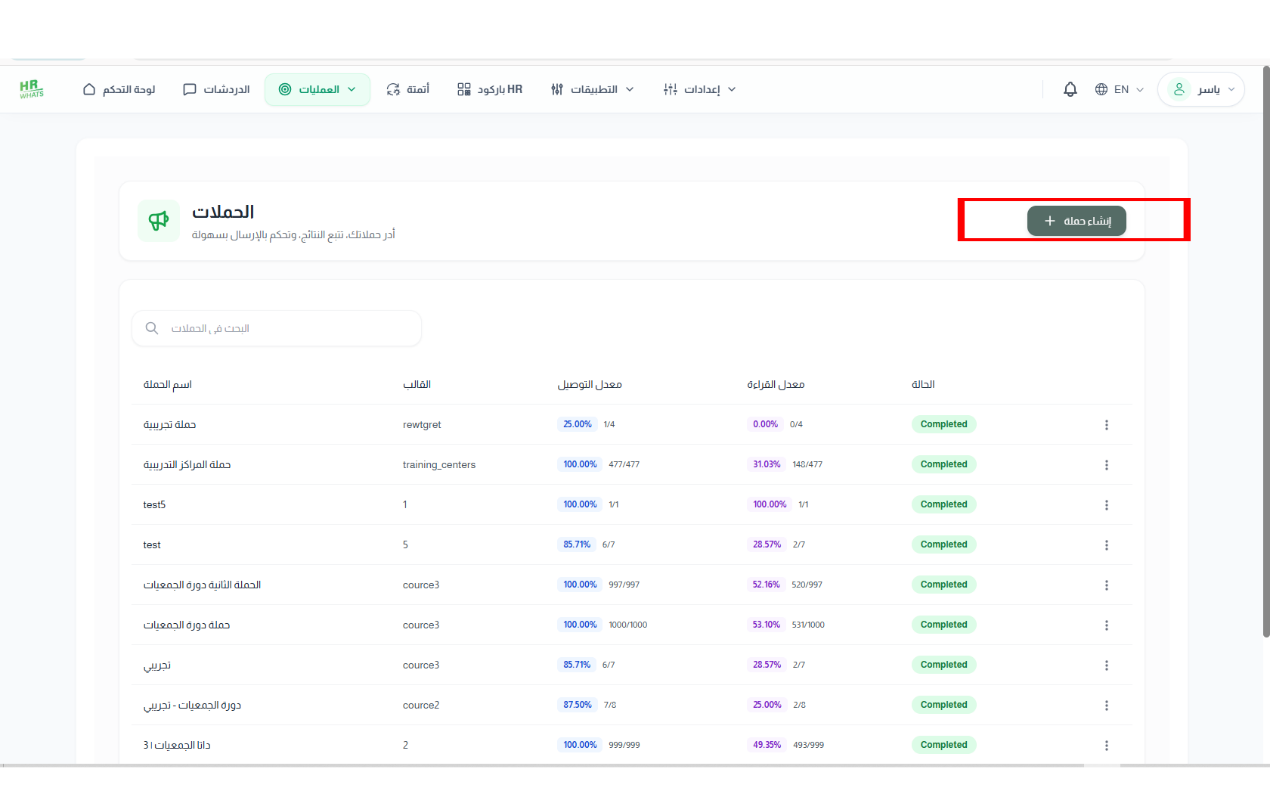
اضغط إنشاء حملة لبدء إنشاء حملة إرسال جديدة.
استخدم البحث في الحملات للوصول إلى حملة محددة بسرعة.
يعرض الجدول اسم الحملة، القالب المستخدم، معدل القراءة، معدل التوصيل، وحالة الحملة.
استخدم البحث في الحملات للوصول إلى حملة محددة بسرعة.
يعرض الجدول اسم الحملة، القالب المستخدم، معدل القراءة، معدل التوصيل، وحالة الحملة.
انشاء حملة جديدة
تتيح هذه الصفحة إنشاء حملة جديدة من خلال تحديد اسم الحملة، القالب، وجهات الاتصال المستهدفة، مع إمكانية جدولة الحملة أو إرسالها فورًا، ثم حفظ الإعدادات.
أدخل اسم الحملة لتمييزها عن باقي الحملات.
من القالب اختر قالب الرسالة الذي سيتم استخدامه في الحملة.
من إرسال إلى حدد جهات الاتصال المستهدفة بالحملة.
أدخل اسم الحملة لتمييزها عن باقي الحملات.
من القالب اختر قالب الرسالة الذي سيتم استخدامه في الحملة.
من إرسال إلى حدد جهات الاتصال المستهدفة بالحملة.
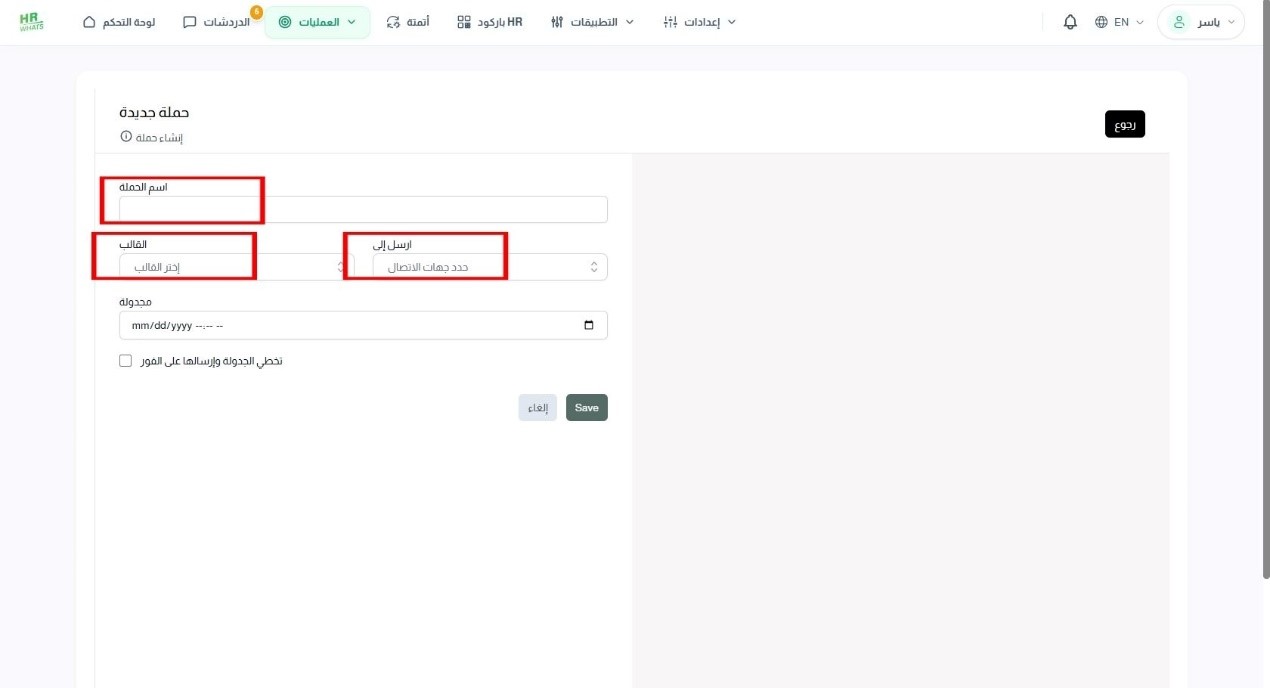
حدد موعد الإرسال من خلال اختيار التاريخ والوقت المناسبين.
فعّل خيار تشغيل الجدولة وإرسالها على الفور إذا كنت ترغب في تنفيذ الحملة وفق الإعداد المحدد مباشرة.
اضغط Save لحفظ الحملة وإنشائها.
اضغط إلغاء للخروج من الصفحة دون حفظ التغييرات
فعّل خيار تشغيل الجدولة وإرسالها على الفور إذا كنت ترغب في تنفيذ الحملة وفق الإعداد المحدد مباشرة.
اضغط Save لحفظ الحملة وإنشائها.
اضغط إلغاء للخروج من الصفحة دون حفظ التغييرات
نتائج الحملات
تعرض هذه الصفحة نتائج الحملة وحالة الإرسال، مع توضيح جهات الاتصال وأرقام الهواتف وحالة كل رسالة، بالإضافة إلى إمكانية تصدير بيانات الحملة وإنشاء مجموعة للأرقام الفاشلة.
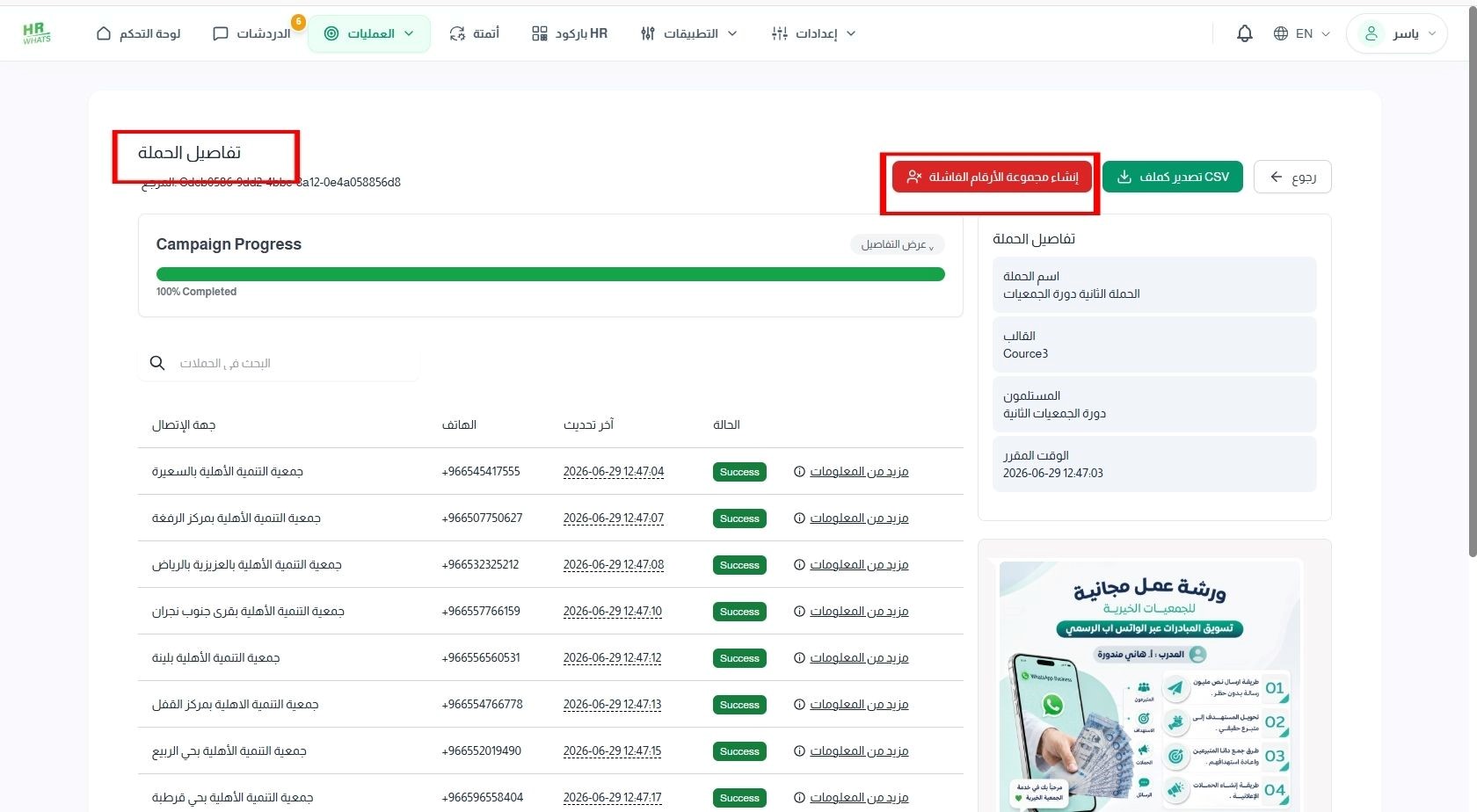
يعرض مؤشر تقدم الحملة نسبة تنفيذ الحملة.
يوضح قسم تفاصيل الحملة اسم الحملة والقالب والمستلمين ووقت التقرير.
استخدم البحث في الحملات للبحث عن جهة اتصال محددة.
يعرض الجدول جهة الاتصال، رقم الهاتف، آخر تحديث، وحالة الإرسال.
تظهر حالة كل عملية إرسال، مثل Success عند نجاح الإرسال.
اضغط تصدير CSV كملف لحفظ بيانات الحملة في ملف CSV.
اضغط إنشاء مجموعة الأرقام الفاشلة لإنشاء مجموعة تحتوي على أرقام جهات الاتصال التي لم تنجح عملية الإرسال إليها.
يوضح قسم تفاصيل الحملة اسم الحملة والقالب والمستلمين ووقت التقرير.
استخدم البحث في الحملات للبحث عن جهة اتصال محددة.
يعرض الجدول جهة الاتصال، رقم الهاتف، آخر تحديث، وحالة الإرسال.
تظهر حالة كل عملية إرسال، مثل Success عند نجاح الإرسال.
اضغط تصدير CSV كملف لحفظ بيانات الحملة في ملف CSV.
اضغط إنشاء مجموعة الأرقام الفاشلة لإنشاء مجموعة تحتوي على أرقام جهات الاتصال التي لم تنجح عملية الإرسال إليها.
أوقات الذروة
توضح هذه الصفحة أوقات الذروة لتفاعل العملاء خلال آخر 30 يومًا، مما يساعدك على معرفة الأيام والساعات الأكثر نشاطًا لاختيار أفضل أوقات إرسال الحملات والرسائل.
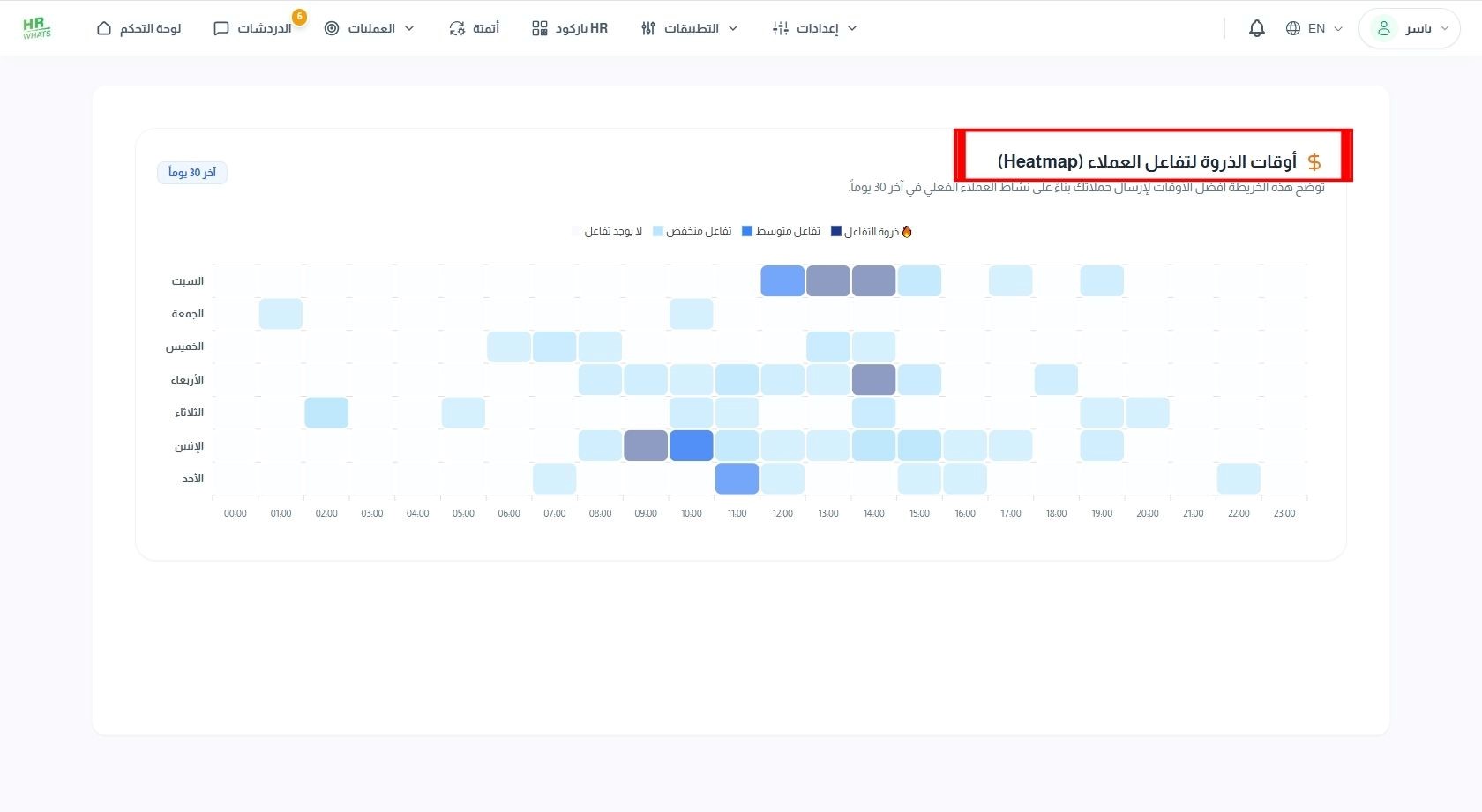
انتقل إلى أوقات الذروة لتفاعل العملاء (Heatmap).
حدد الفترة المطلوبة.
راجع أيام الأسبوع.
راجع ساعات التفاعل.
حدد الأوقات ذات التفاعل الأعلى لاستخدامها في الحملات.
حدد الفترة المطلوبة.
راجع أيام الأسبوع.
راجع ساعات التفاعل.
حدد الأوقات ذات التفاعل الأعلى لاستخدامها في الحملات.
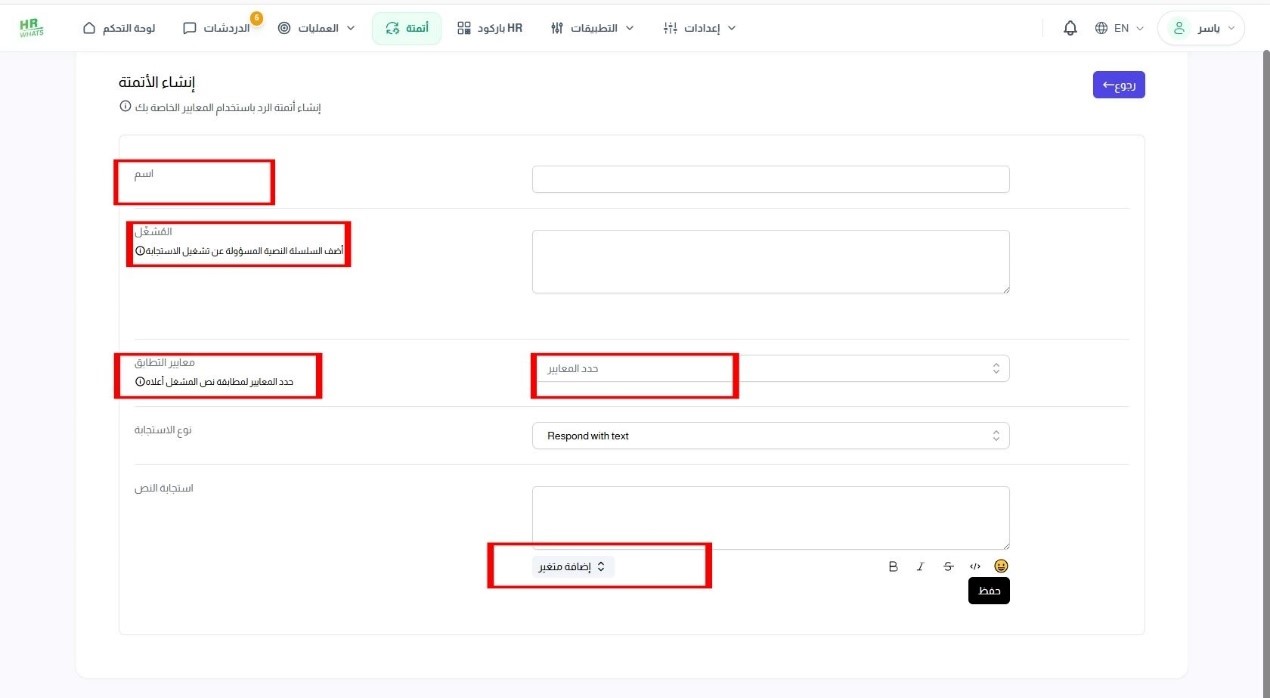
الأتمتة
تتيح صفحة الأتمتة إنشاء وإدارة الردود التلقائية، مع إمكانية اختيار نوع الأتمتة وإعداد قواعد الاستجابة المناسبة للرسائل.
اضغط على الأتمتة
اضغط إنشاء.
اضغط على الأتمتة
اضغط إنشاء.
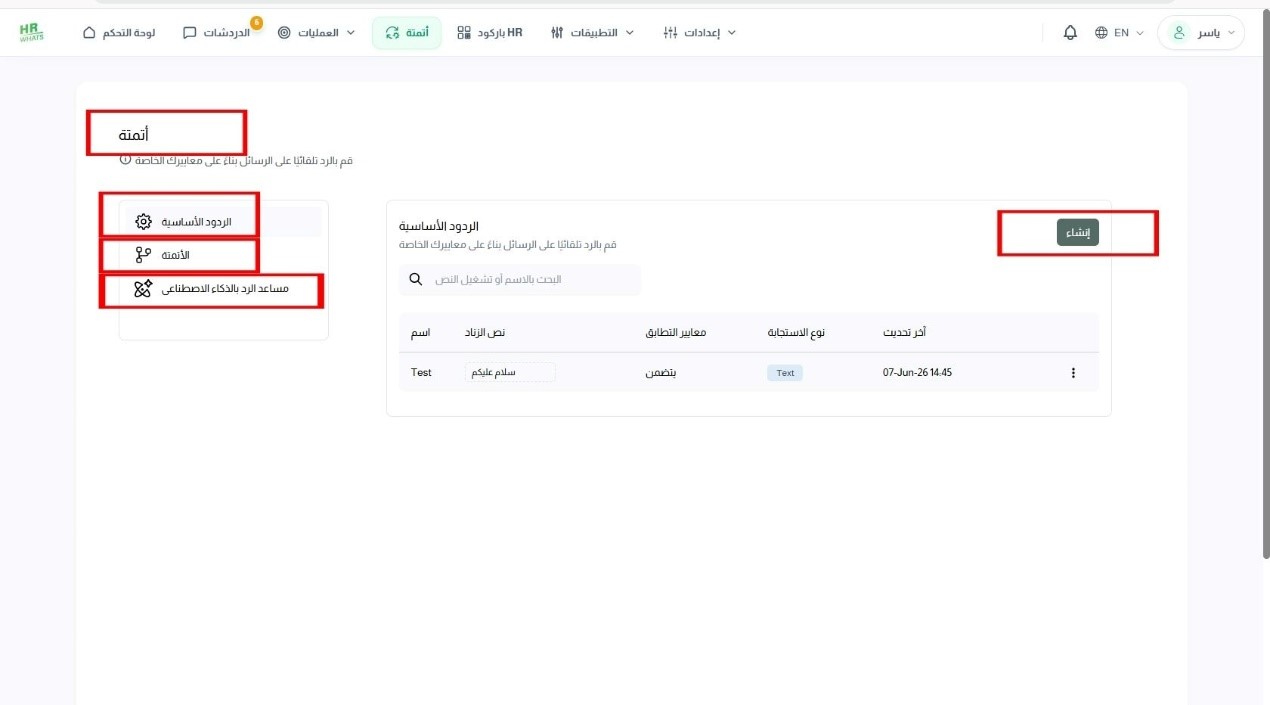
انشاء الاتمتة
من خلال هذه الصفحة يمكنك إنشاء أتمتة جديدة، عبر تحديد اسم الأتمتة، المشغّل، معايير المطابقة، ونص الاستجابة، ثم حفظ الإعدادات لتفعيل الرد التلقائي.
أدخل اسم الأتمتة.
• اكتب المشغّل.
• حدد معايير التطابق.
• اكتب نص الاستجابة.
• اضغط حفظ.
أدخل اسم الأتمتة.
• اكتب المشغّل.
• حدد معايير التطابق.
• اكتب نص الاستجابة.
• اضغط حفظ.