
لوحة التحكم
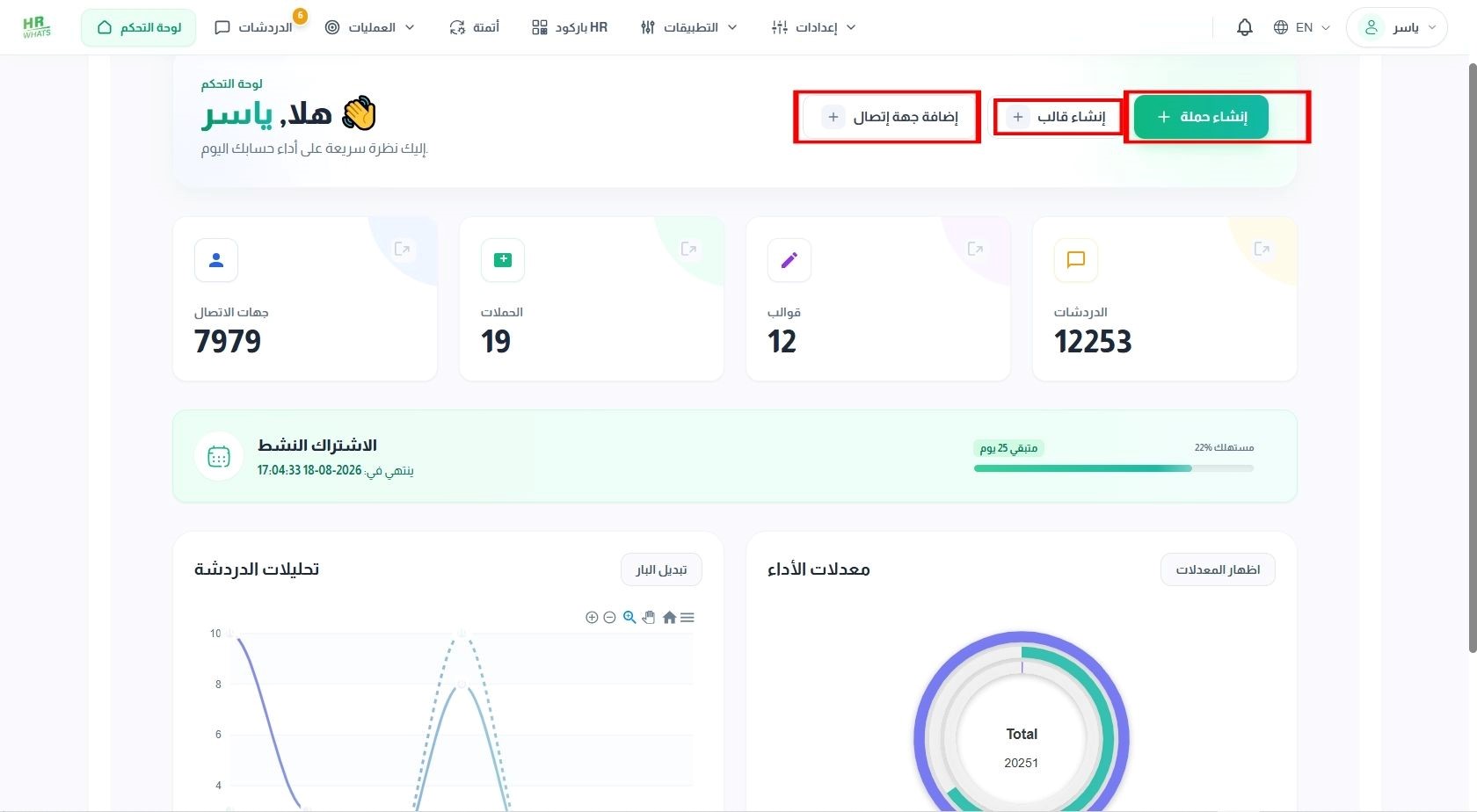
تتيح لوحة التحكم نظرة سريعة على أداء الحساب، مع إمكانية إنشاء حملة، إنشاء قالب، وإضافة جهة اتصال، بالإضافة إلى متابعة الإحصائيات ومعدلات الأداء وتحليلات الدردشات والاشتراك النشط.
جهات الاتصال
تتيح هذه الصفحة إدارة جهات الاتصال، مع إمكانية عرض جميع الاتصالات أو تصفح المجموعات، بالإضافة إلى إضافة جهة اتصال جديدة أو استيراد مجموعة.
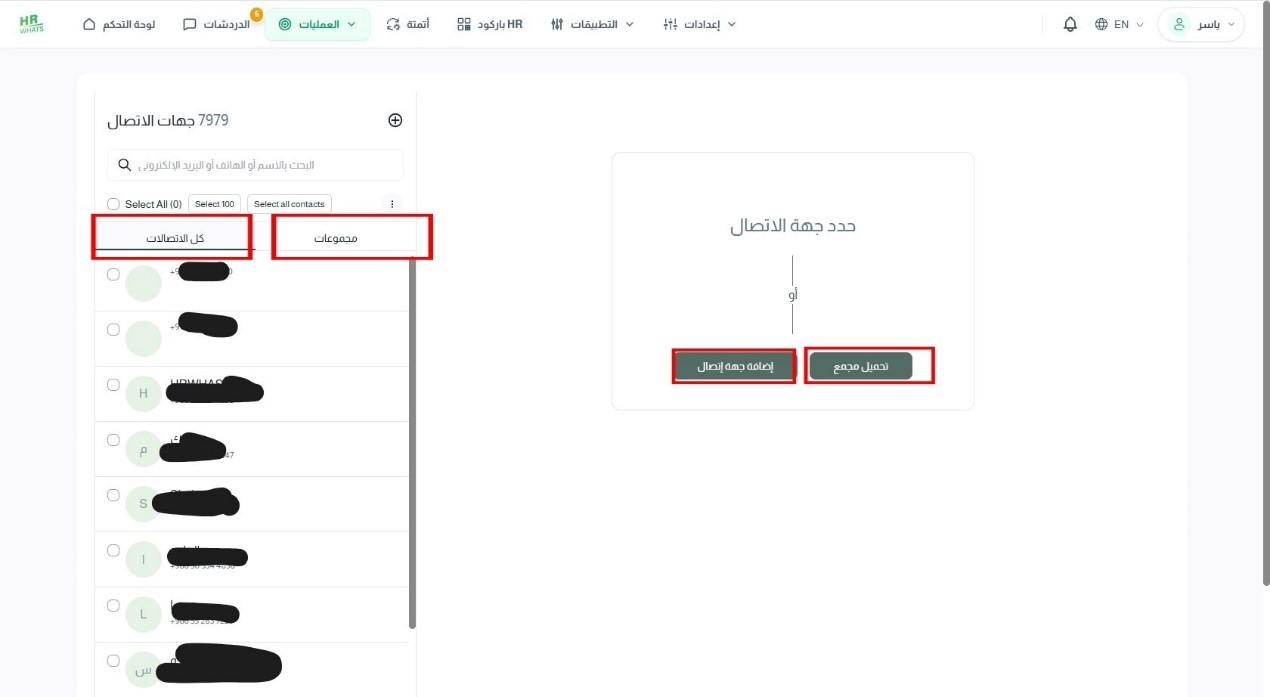
كل الاتصالات: اضغط على «كل الاتصالات» لعرض جميع جهات الاتصال.
مجموعات: اضغط على «مجموعات» لعرض جهات الاتصال المصنفة ضمن المجموعات.
إضافة جهة اتصال: اضغط على «إضافة جهة اتصال» لإضافة جهة اتصال جديدة يدويًا.
تحميل مجمع: اضغط على «تحميل مجمع» لإضافة مجموعة من جهات الاتصال دفعة واحدة.
مجموعات: اضغط على «مجموعات» لعرض جهات الاتصال المصنفة ضمن المجموعات.
إضافة جهة اتصال: اضغط على «إضافة جهة اتصال» لإضافة جهة اتصال جديدة يدويًا.
تحميل مجمع: اضغط على «تحميل مجمع» لإضافة مجموعة من جهات الاتصال دفعة واحدة.
الرفع اليدوي لجهات الاتصال
تتيح هذه الصفحة إضافة جهة اتصال جديدة يدويًا من خلال إدخال الاسم ورقم الهاتف والبريد الإلكتروني والمجموعة، مع إمكانية إضافة البيانات الإضافية، ثم الضغط على حفظ لإتمام العملية.
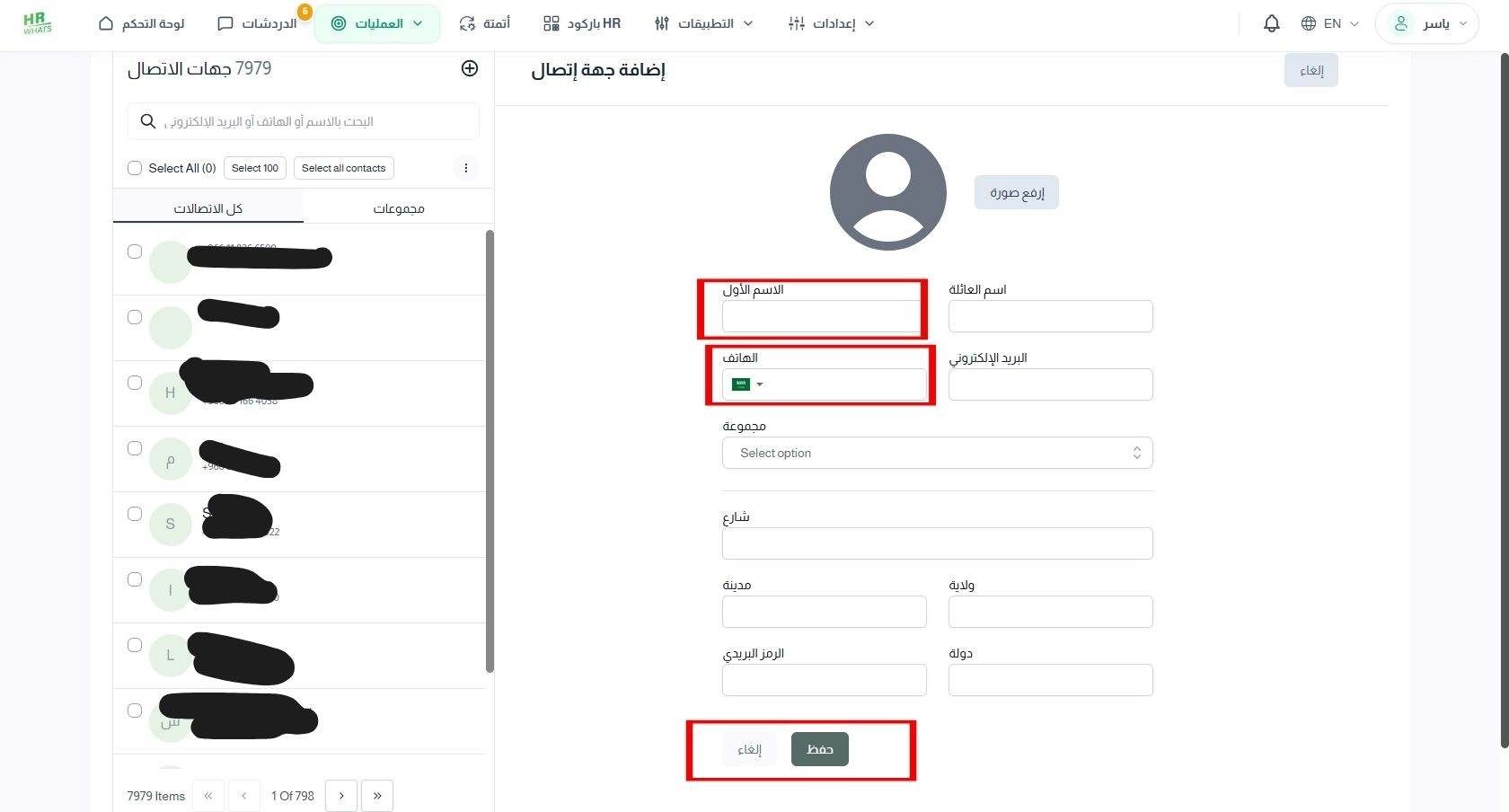
الاسم الأول: أدخل الاسم الأول لجهة الاتصال.
الهاتف: أدخل رقم الهاتف مع اختيار رمز الدولة.
حفظ: اضغط على «حفظ» لإضافة جهة الاتصال.
إلغاء: اضغط على «إلغاء» لإلغاء العملية.
الهاتف: أدخل رقم الهاتف مع اختيار رمز الدولة.
حفظ: اضغط على «حفظ» لإضافة جهة الاتصال.
إلغاء: اضغط على «إلغاء» لإلغاء العملية.
الرفع المجمع لجهات الاتصال
تتيح هذه الخاصية استيراد جهات اتصال متعددة دفعة واحدة من خلال رفع ملف بصيغة CSV أو XLSX، مما يسهل إضافة عدد كبير من جهات الاتصال بسرعة.
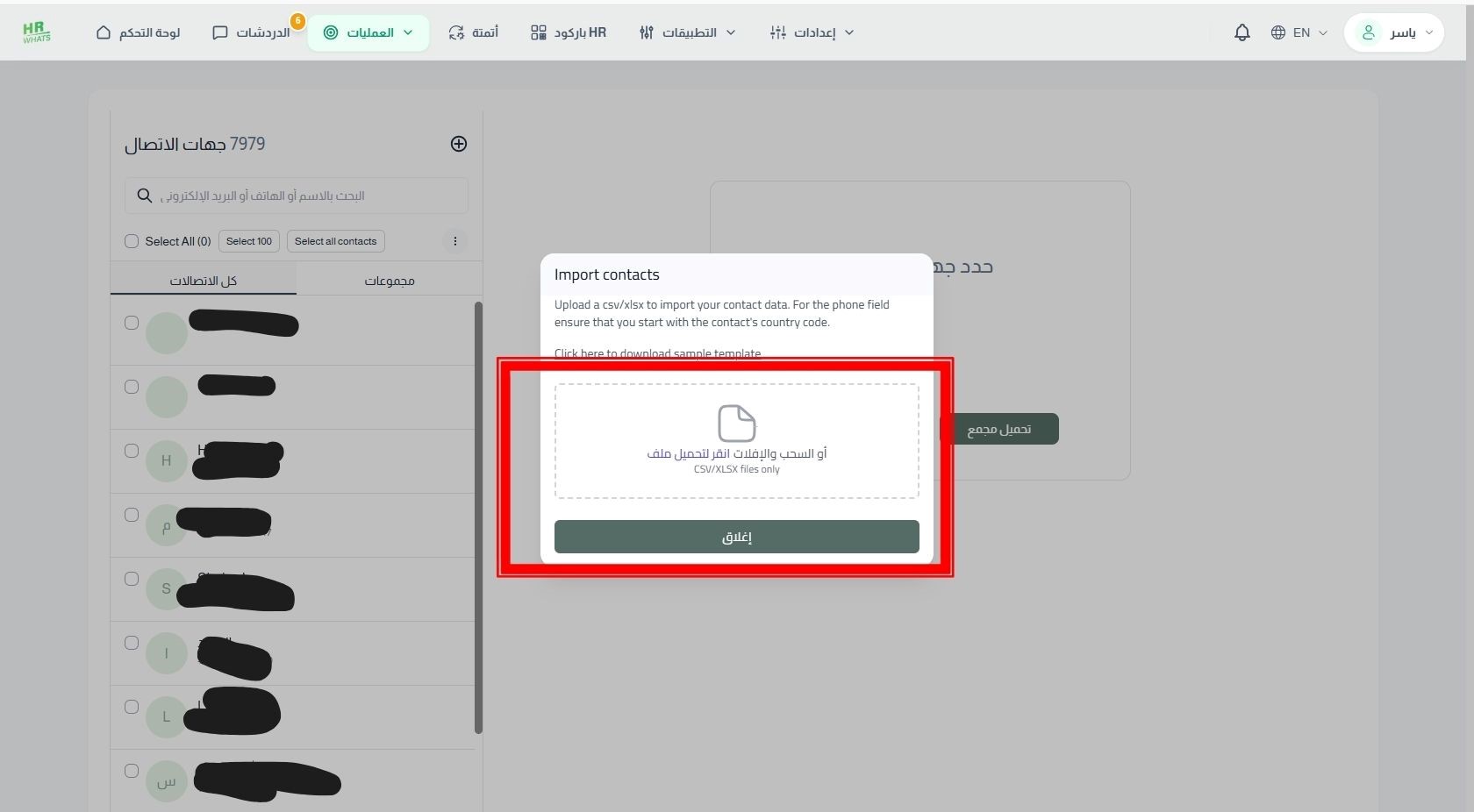
رفع الملف: اضغط على منطقة رفع الملف لاختيار ملف جهات الاتصال بصيغة CSV أو XLSX ورفعه إلى النظام.
الدردشات
تعرض صفحة الدردشات جميع المحادثات الواردة والصادرة، مع إمكانية البحث عن محادثة أو عميل، تصفية الدردشات، والاطلاع على تفاصيل التواصل وإدارة المحادثات بسهولة.
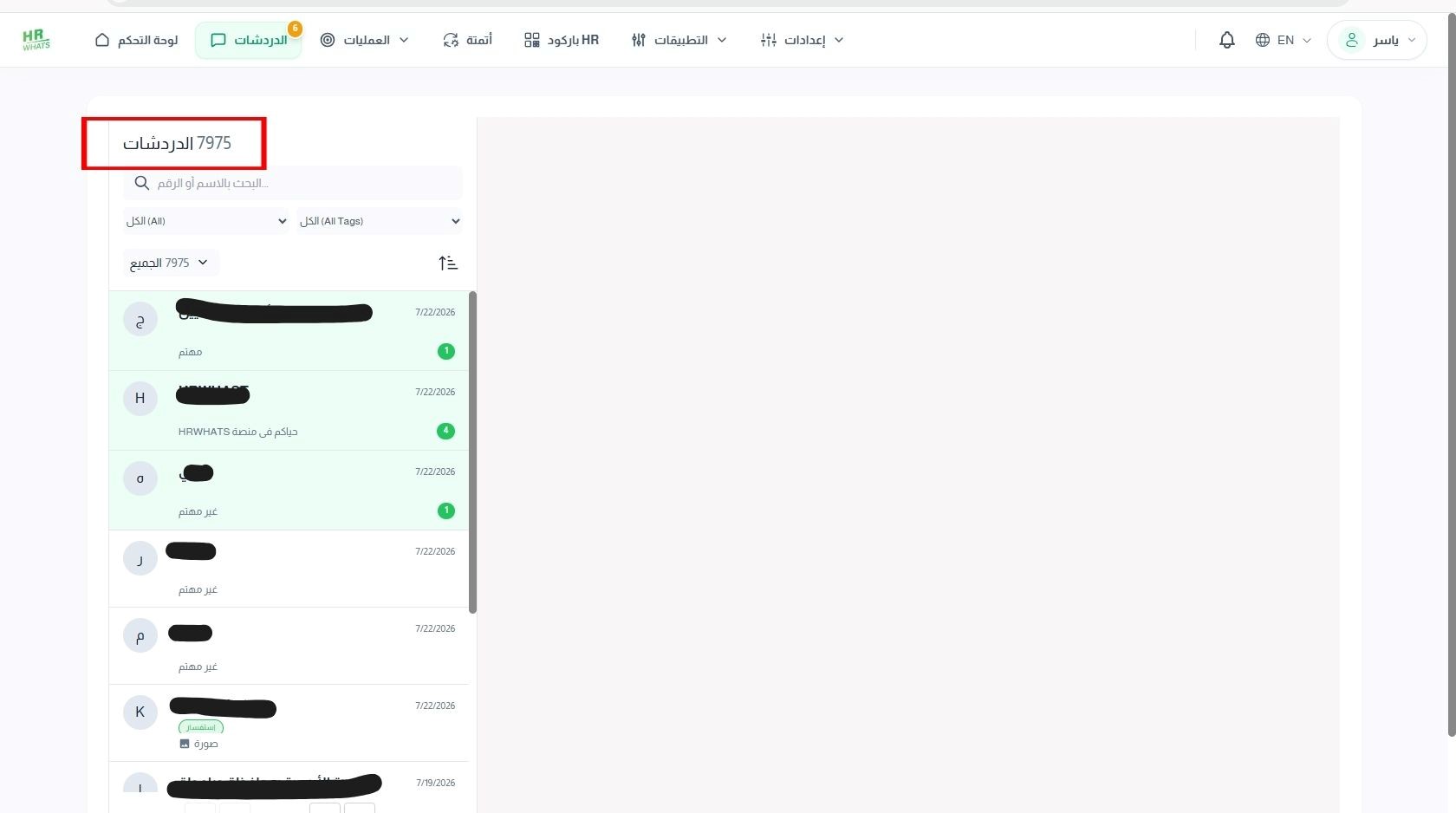
الدردشات: عرض جميع المحادثات الواردة وإدارتها.
البحث والتصفية: البحث عن محادثة باستخدام الاسم أو الرقم، مع إمكانية تصنيفها حسب الوسوم.
فتح المحادثة: الاطلاع على تفاصيل الرسائل والتفاعل مع العميل.
إدارة المحادثة: تصنيف العميل، إضافة الوسوم، وتعيين المحادثة للموظف المختص.
الرد على العميل: إرسال الردود والقوالب الجاهزة ومتابعة المحادثة.
البحث والتصفية: البحث عن محادثة باستخدام الاسم أو الرقم، مع إمكانية تصنيفها حسب الوسوم.
فتح المحادثة: الاطلاع على تفاصيل الرسائل والتفاعل مع العميل.
إدارة المحادثة: تصنيف العميل، إضافة الوسوم، وتعيين المحادثة للموظف المختص.
الرد على العميل: إرسال الردود والقوالب الجاهزة ومتابعة المحادثة.
الدردشات المغلقة
تتيح هذه الصفحة الوصول إلى المحادثات التي تم إغلاقها سابقًا، لمراجعتها والرجوع إلى تفاصيلها عند الحاجة، مع إمكانية البحث والوصول إلى المحادثة المطلوبة بسهولة.
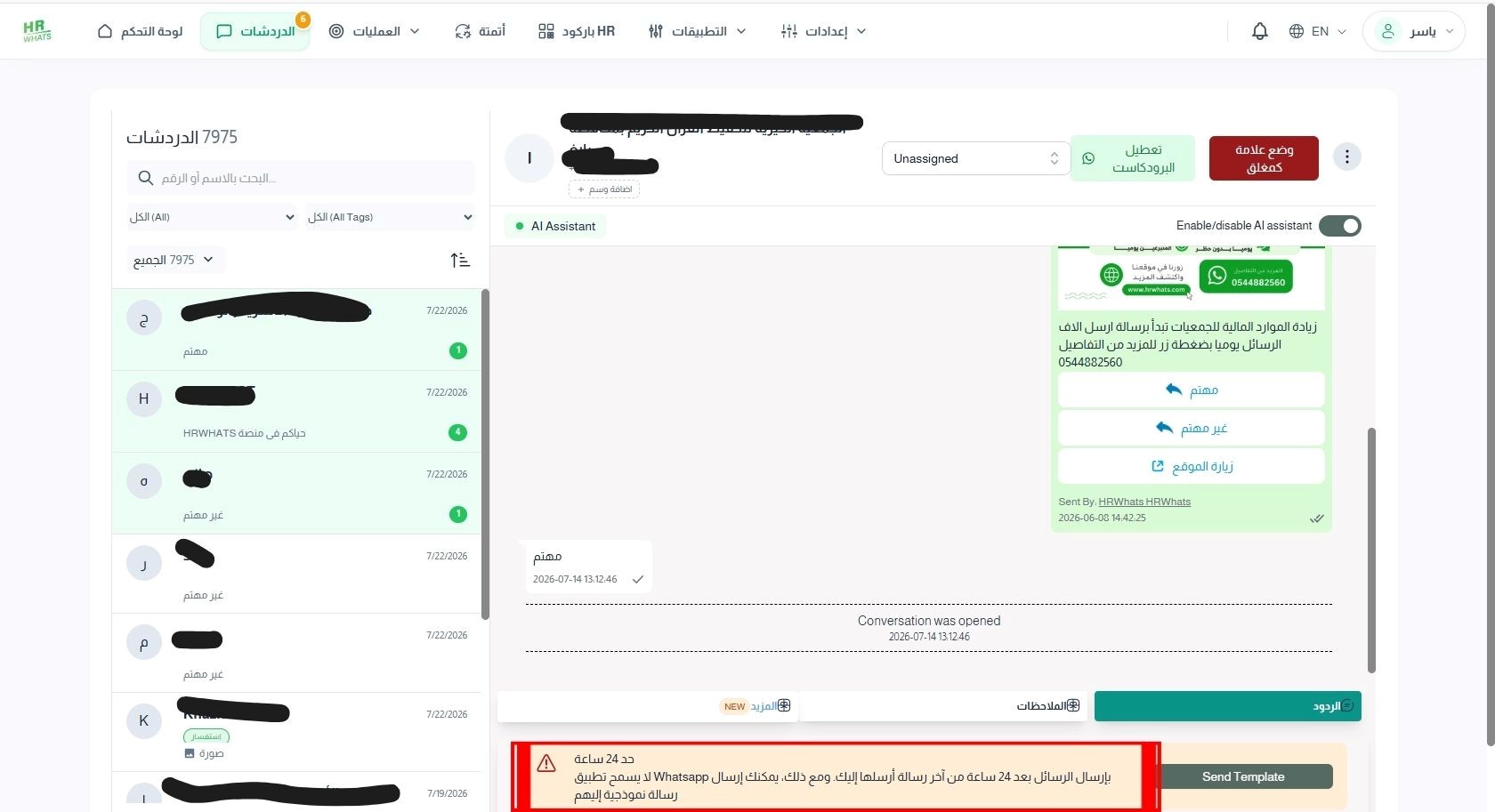
بعد 24 ساعة من ارسال رسالة من العميل دون الرد عليها تتحول الدردشة الى (مغلقة)
أدوات مساعدة
أداة واتساب
تتيح لك أداة واتساب إعداد أداة تواصل مباشرة مع العملاء عبر واتساب، من خلال تحديد رقم الهاتف، لون الأداة، الرسالة الترحيبية وموقع ظهور الأداة، ثم إنشاء كود الأداة لاستخدامه في الموقع.
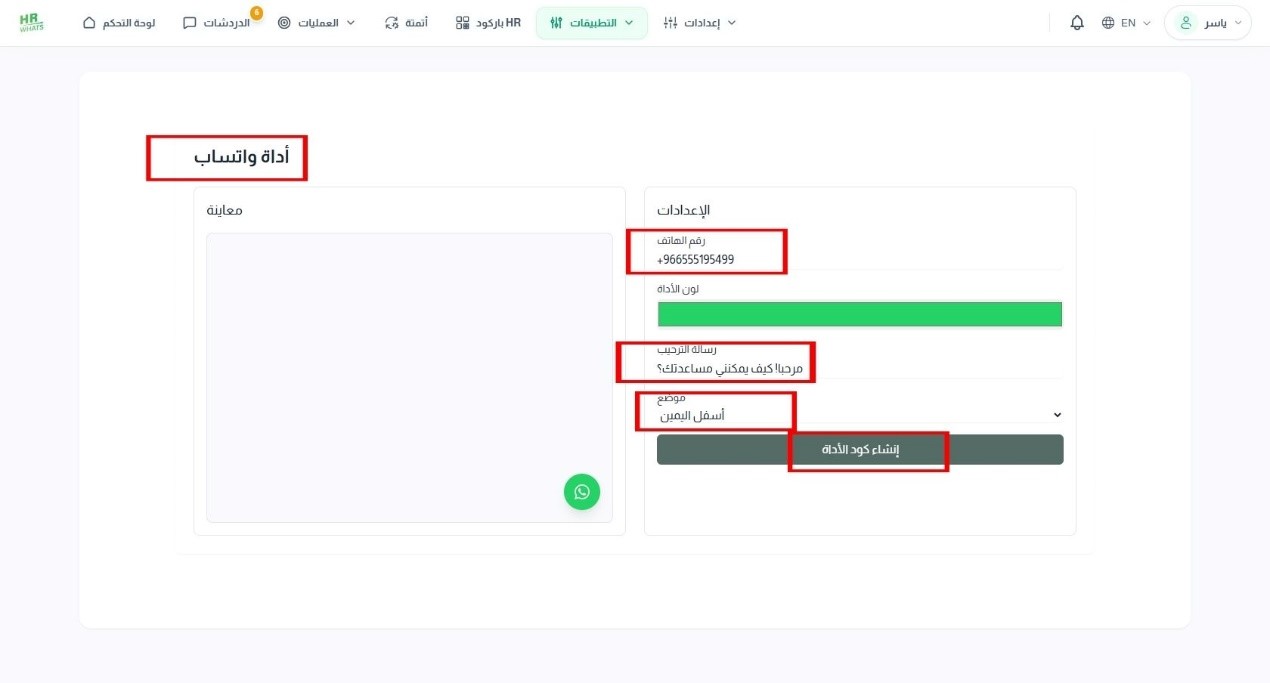
اضغط على أداة واتساب.
أدخل رقم الهاتف.
اكتب رسالة الترحيب.
اختر موضع الأداة.
اضغط إنشاء كود الأداة.
أدخل رقم الهاتف.
اكتب رسالة الترحيب.
اختر موضع الأداة.
اضغط إنشاء كود الأداة.
باركود واتساب
تتيح لك هذه الصفحة إنشاء وإدارة باركودات واتساب التي تساعد العملاء على التواصل معك مباشرة عبر واتساب من خلال مسح الباركود.
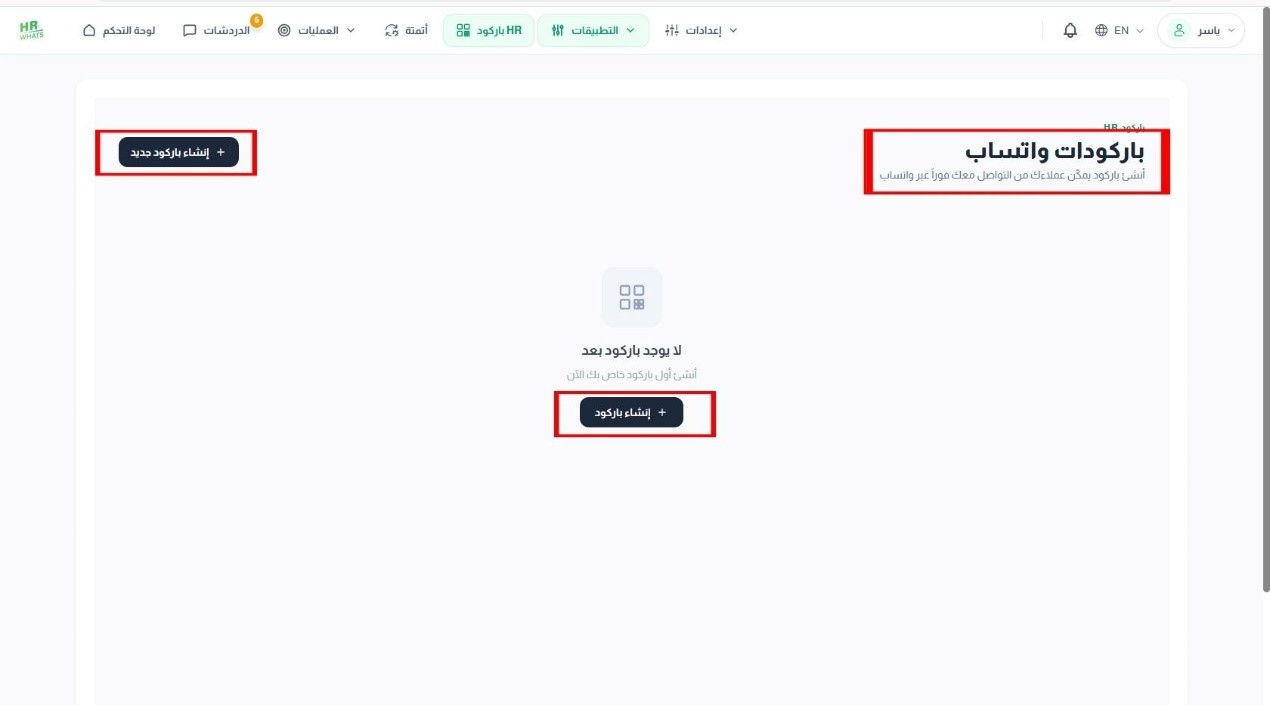
اضغط HR باركود.
اضغط إنشاء باركود جديد.
اضغط إنشاء باركود جديد.
انشاء باركود واتساب
يمكنك إنشاء باركود جديد من خلال إدخال اسم النشاط التجاري، اختيار شكل ولون الباركود، رقم واتساب، والرسالة الترحيبية، ثم حفظ الإعدادات لاستخدام الباركود.
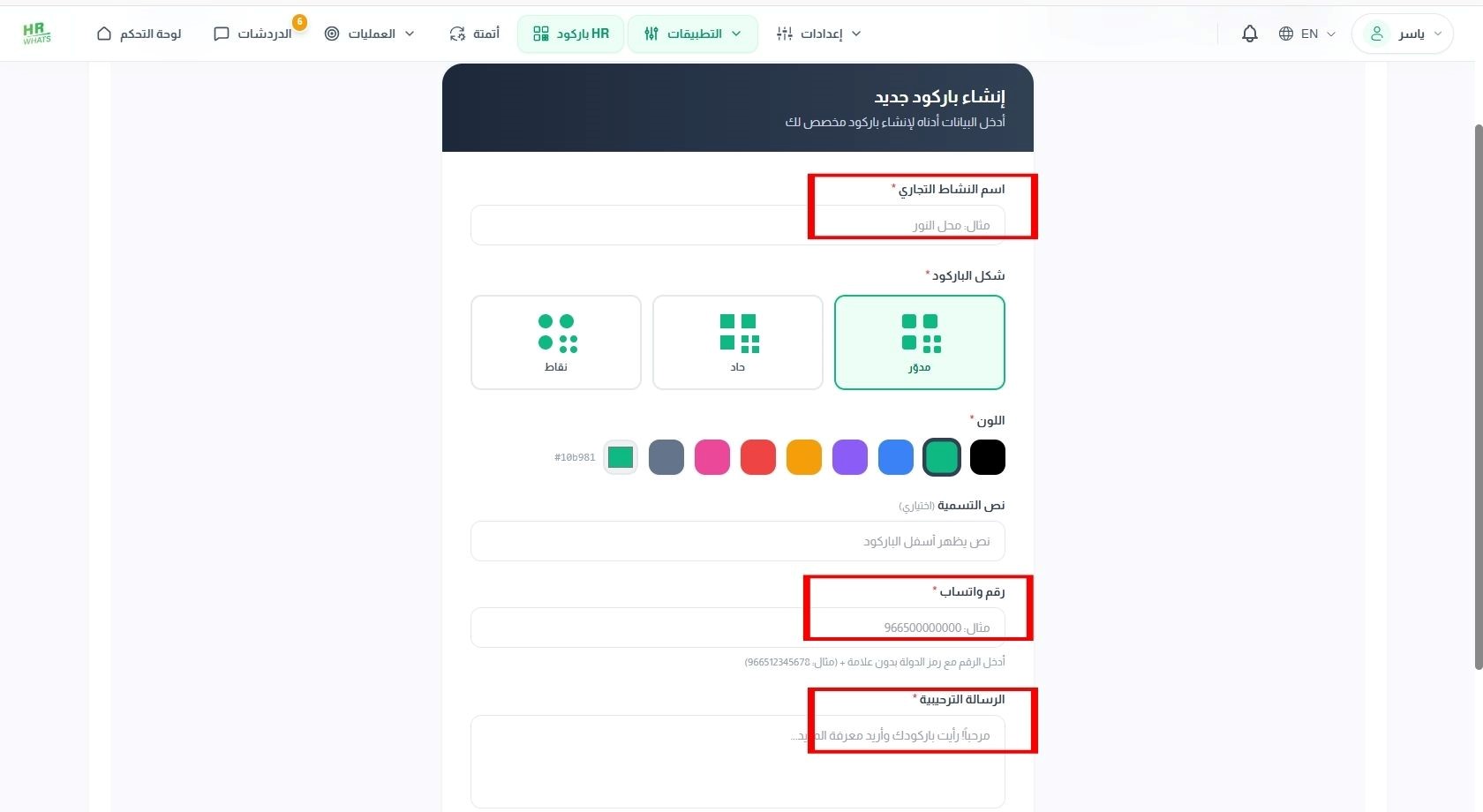
أدخل اسم النشاط التجاري.
اختر شكل الباركود.
اختر اللون.
أدخل رقم واتساب.
اكتب الرسالة الترحيبية.
أكمل البيانات ثم اضغط إنشاء باركود.
اختر شكل الباركود.
اختر اللون.
أدخل رقم واتساب.
اكتب الرسالة الترحيبية.
أكمل البيانات ثم اضغط إنشاء باركود.